



Tutti gli utenti di Cinema4D, abituati ad usare il motore di render interno, sanno bene che rendere visibile un fascio luce è un gioco da ragazzi, ma se si sceglie di utilizzare Vray come motore di render la cosa si complica.
Niente di impossibile, anzi, ottenere lo stesso effetto con Vray è abbastanza semplice ma per arrivarci dobbiamo utilizzare l'Environment Fog.
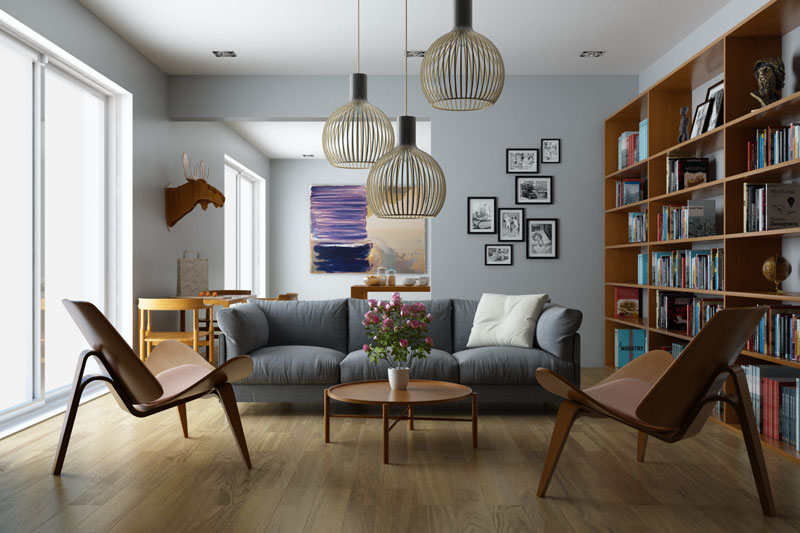
In questa scena interna, la luce che entra dalla finestra sulla destra illumina la stanza ma non dà l'idea di avere un suo corpo, non suggerisce nessuna presenza di polvere nella scena:

[Parametri utilizzati]
Camera: White Balance = Neutral, Film ISO = 400, F-Stop = 5.6, Shutter speed = 125
Luce Spot: Intensity units = Default (image), Intensity = 15
Con l'Environment Fog il risultato cambia, il fascio di luce diventa visibile e l'effetto è quello di una stanza ricca di polvere:

Il metodo per riprodurre questo tipo di effetti con Cinema4D e Vray è abbastanza semplice.
Attivare l'Environment Fog
Per prima cosa dobbiamo aprire la finestra dei Settaggi di Render (Ctrl+B), recarci nel pannello di controllo di VrayBridge, nella scheda Environment e attivare (dal rollout "Options") l'Environment Fog:

Prima di procedere disattivo Use Fog height. Questo perché non userò la nebbia come una coltre diffusa infinitamente ma limiterò il suo volume utilizzando un oggetto, il Gizmo. Inoltre imposto un valore di Subdivs = 64. Subdivs è il parametro che elimina la grana prodotta dalla nebbia: lasciandolo a 8 otterrei un risultato troppo granuloso.

Creare il Gizmo
Ora, per dare un volto al fascio di luce, dobbiamo creare un oggetto (ad esempio una sfera) da usare come Gizmo, e cioè come una nuvola di nebbia, che se attraversata dai raggi di una sorgente luminosa darà forma al fascio di luce.
Una sfera di diametro piuttosto grande è un'ottima soluzione. Non è necessario che il Gizmo sia troppo esteso, basta fare in modo che al suo interno sia contenuta comodamente tutta la scena:

Una volta creato il Gizmo dobbiamo trascinarlo nella finestra Gizmos dell'Environment Fog:

Finestra GIZMOS
Una volta trascinato un oggetto nella finestra Gizmos, quell'oggetto verrà considerato come una nuvola di nebbia. Se puntiamo una luce all'interno di questa nuvola, l'intersezione tra i raggi e la nuvola verrà visualizzata nel render finale come un fascio di luce visibile.
E' possibile inserire anche più di un oggetto nella finestra dei Gizmos, e per rimuovere uno degli oggetti dalla finestra è sufficiente cliccare su di esso con il tasto destro e scegliere l'opzione "Rimuovi".
Una volta trascinato un oggetto nella finestra Gizmos, quell'oggetto verrà considerato come una nuvola di nebbia. Se puntiamo una luce all'interno di questa nuvola, l'intersezione tra i raggi e la nuvola verrà visualizzata nel render finale come un fascio di luce visibile.
E' possibile inserire anche più di un oggetto nella finestra dei Gizmos, e per rimuovere uno degli oggetti dalla finestra è sufficiente cliccare su di esso con il tasto destro e scegliere l'opzione "Rimuovi".
Dopo aver creato il Gizmo, dobbiamo trascinare la luce che vogliamo rendere visibile all'interno della finestra Lights:

Finestra LIGHTS
Per far sì che una luce presente nella scena interagisca correttamente con il Gizmo creando il fascio di luce, è necessario trascinarla nella finestra Lights. Come per i Gizmos, è possibile inserire più luci e rimuoverle secondo le proprie necessità.
Per far sì che una luce presente nella scena interagisca correttamente con il Gizmo creando il fascio di luce, è necessario trascinarla nella finestra Lights. Come per i Gizmos, è possibile inserire più luci e rimuoverle secondo le proprie necessità.
Questo è il risultato di partenza con Use Fog Height = disattivato, Subdivs = 64 e tutti gli altri parametri di default:

Per iniziare a vedere il fascio di luce dobbiamo alzare l'intensità della sorgente luminosa verso i 200/250:

Se invece vogliamo rendere più netto il contrasto tra il fascio di luce e il resto dell'ambiente, non dobbiamo far altro che diminuire Fog Distance e aumentare l'intensità della luce.

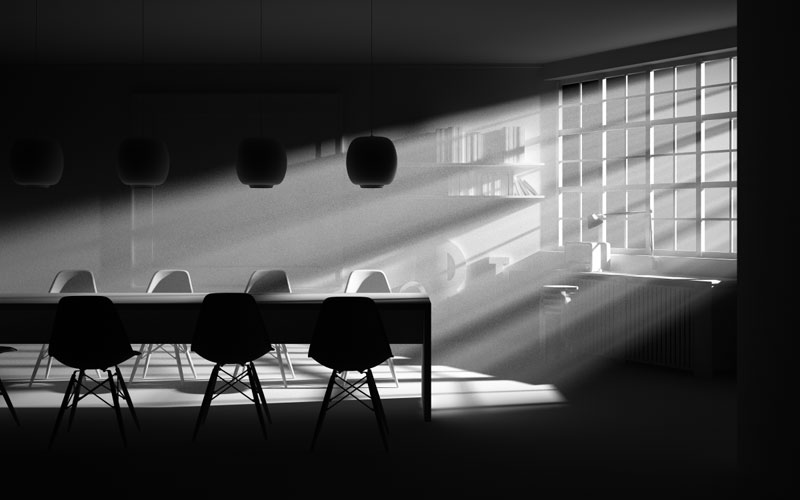
Ad esempio, con Fog Distance = 300 cm e intensità della luce = 3000 (Intensity), possiamo ottenere un effetto più estremo:
FOG DISTANCE
Rende più o meno "penetrabile" la nebbia.
Se Fog Distance viene impostato su valori bassi (es. 300 cm), la nebbia diventa più densa, compatta, e l'immagine verrà immersa nell'oscurità, oscurità che per essere squarciata avrà bisogno di una luce con intensità molto più alta di quella di partenza (es. 1000 o 2000, contro i 15 di partenza). Più è alta l'intensità della sorgente e più sarà visibile e deciso il fascio di luce. Il resto dell'immagine risulterà al buio.
Se Fog Distance viene impostato su valori alti (ad es. 1000 cm) la nuvola di nebbia diventa più trasparente, e quindi diminuisce la necessità di spingere così in alto l'intensità della luce per penetrare nella nebbia (si può scendere ad es. a Intensity = 100/200).
Aumentando Fog Distance diventa meno corposo e visibile anche il fascio di luce che deriva dall'intersezione tra sorgente luminosa e nuvola di nebbia. In parole povere diventa meno estremo il contrasto tra il fascio di luce e il resto della stanza, che nel caso di Fog Distance alti non risulta più immersa nell'oscurità profonda prodotta invece da Fog Distance bassi.
Rende più o meno "penetrabile" la nebbia.
Se Fog Distance viene impostato su valori bassi (es. 300 cm), la nebbia diventa più densa, compatta, e l'immagine verrà immersa nell'oscurità, oscurità che per essere squarciata avrà bisogno di una luce con intensità molto più alta di quella di partenza (es. 1000 o 2000, contro i 15 di partenza). Più è alta l'intensità della sorgente e più sarà visibile e deciso il fascio di luce. Il resto dell'immagine risulterà al buio.
Se Fog Distance viene impostato su valori alti (ad es. 1000 cm) la nuvola di nebbia diventa più trasparente, e quindi diminuisce la necessità di spingere così in alto l'intensità della luce per penetrare nella nebbia (si può scendere ad es. a Intensity = 100/200).
Aumentando Fog Distance diventa meno corposo e visibile anche il fascio di luce che deriva dall'intersezione tra sorgente luminosa e nuvola di nebbia. In parole povere diventa meno estremo il contrasto tra il fascio di luce e il resto della stanza, che nel caso di Fog Distance alti non risulta più immersa nell'oscurità profonda prodotta invece da Fog Distance bassi.
Se vogliamo diminuire la densità della nebbia e quindi ritornare ad una condizione meno estrema, possiamo anche modificare Fog Density dal valore di default (1) a valori più bassi. Dobbiamo ricordarci però che al variare di Fog Density dovremo bilanciare anche l'intensità della luce:

FOG DENSITY = 0.75, FOG DISTANCE = 300 cm, LIGHT INTENSITY = 1500

FOG DENSITY = 0.5, FOG DISTANCE = 300 cm, LIGHT INTENSITY = 500

FOG DENSITY = 0.25, FOG DISTANCE = 300 cm, LIGHT INTENSITY = 200
FOG DENSITY
Rende più (con valori > 1) o meno (con valori < 1) densa la nuvola di nebbia.
A parità di Fog Distance (ad es. 1000), diminuendo Fog Density (ad es. 0.5) avremo un contrasto ancora molto netto tra il fascio di luce visibile e il buio dell'ambiente circostante, ma il buio diventerà meno denso. Con Fog Density bassi (es. 0.5) il fascio di luce visibile diventa molto più forte e per bilanciare il risultato avremo bisogno di diminuire l'intensità della sorgente. Agendo su Fog Density il fascio di luce rimarrà molto visibile ma l'ambiente circostante non sarà immerso nell'oscurità.
Rende più (con valori > 1) o meno (con valori < 1) densa la nuvola di nebbia.
A parità di Fog Distance (ad es. 1000), diminuendo Fog Density (ad es. 0.5) avremo un contrasto ancora molto netto tra il fascio di luce visibile e il buio dell'ambiente circostante, ma il buio diventerà meno denso. Con Fog Density bassi (es. 0.5) il fascio di luce visibile diventa molto più forte e per bilanciare il risultato avremo bisogno di diminuire l'intensità della sorgente. Agendo su Fog Density il fascio di luce rimarrà molto visibile ma l'ambiente circostante non sarà immerso nell'oscurità.
[Fog Distance e Fog Density influiscono in maniera molto simile sul risultato finale: Fog Distance determina quanto la nebbia è "dura" da attraversare, mentre Fog Density determina quanto la nebbia è fitta, scura, ma senza modificarne la durezza, la penetrabilità da parte della luce.]
Gli ultimi parametri essenziali dell'Environment Fog sono:
FOG COLOR
Determina il colore del fascio di luce, ovvero il colore con cui verrà visualizzata l'intersezione tra i raggi di luce e la nuvola di nebbia.
FOG EMISSION
Determina il colore che avrà il resto della nuvola di nebbia nel render finale.
SUBDIVS
Elimina la grana che viene prodotta dalla Fog.
Determina il colore del fascio di luce, ovvero il colore con cui verrà visualizzata l'intersezione tra i raggi di luce e la nuvola di nebbia.
FOG EMISSION
Determina il colore che avrà il resto della nuvola di nebbia nel render finale.
SUBDIVS
Elimina la grana che viene prodotta dalla Fog.
L'Environment Fog permette anche di creare nuvole volumetriche, come queste:


Il procedimento con cui è stata generata la nuvola in queste immagini è lo stesso. L'oggetto che ho utilizzato come Gizmo l'ho modellato partendo da una sfera e ho utilizzato lo strumento "Pennello" di Cinema4D per rendere la forma meno regolare. La luce usata per creare la nuvola è quella del Physical Sun.
Vedremo nel dettaglio il procedimento nel prossimo tutorial.
Qui trovate il tutorial da cui ho preso spunto per questo articolo, in inglese: http://www.josefbsharah.net/quick-tip-3-vray-fog/