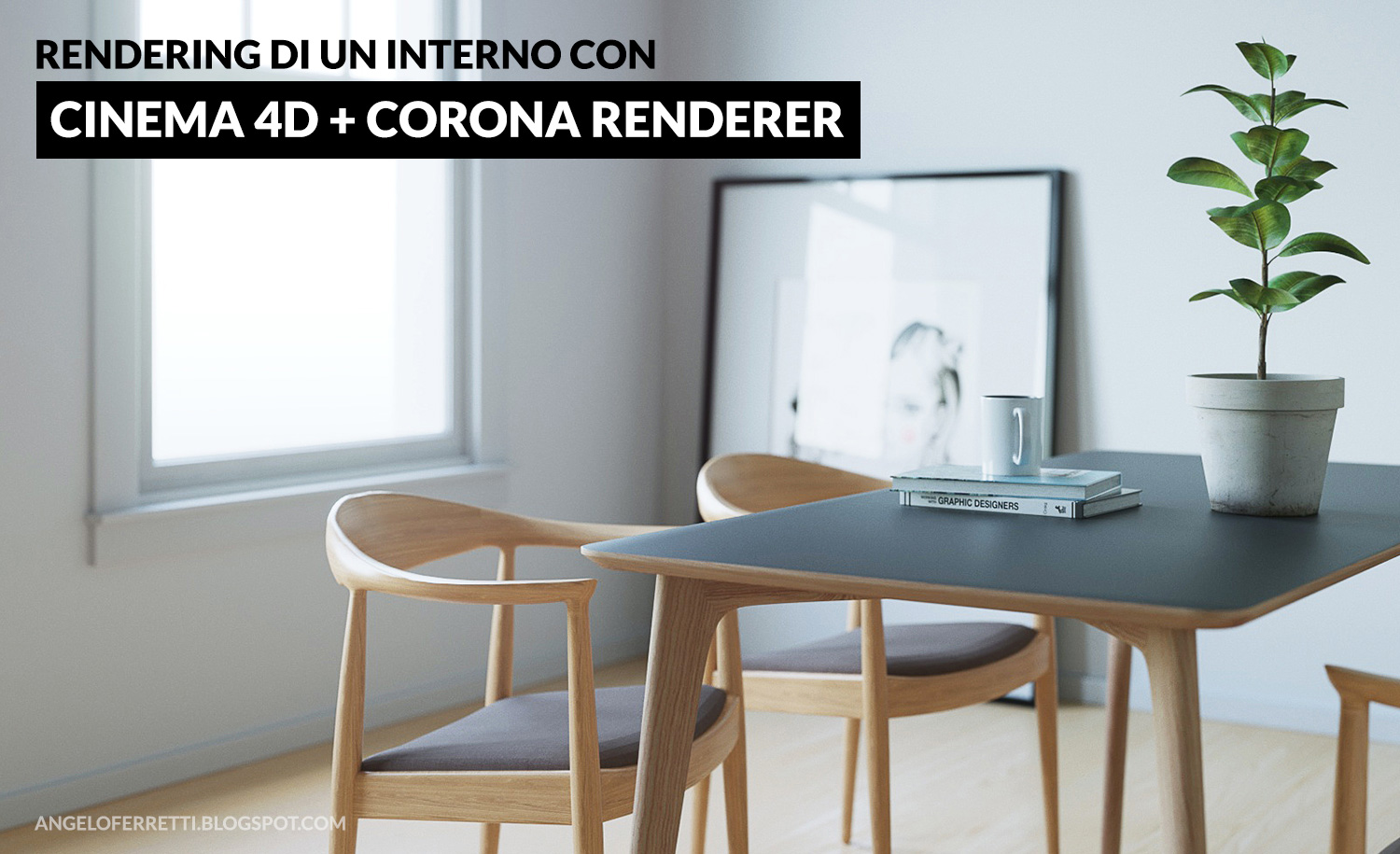
Negli ultimi giorni del 2016, spinto un po' dalla curiosità che ho sempre avuto nei suoi confronti e un po' dal rilascio di una nuova versione (l’
Alpha 6) per Cinema 4D (compatibile anche con il sistema operativo Mac e totalmente gratuita!), mi sono deciso a provare
CORONA RENDERER.
Alla luce della mia esperienza con
V-RAYforC4D, non ci ho messo molto a capire come funzionassero settaggi, luci, camere e
materiali di Corona Renderer, ma non dovete preoccuparvi: non è necessario avere conoscenze di altri motori di render per iniziare ad usarlo in modo produttivo ed efficiente.
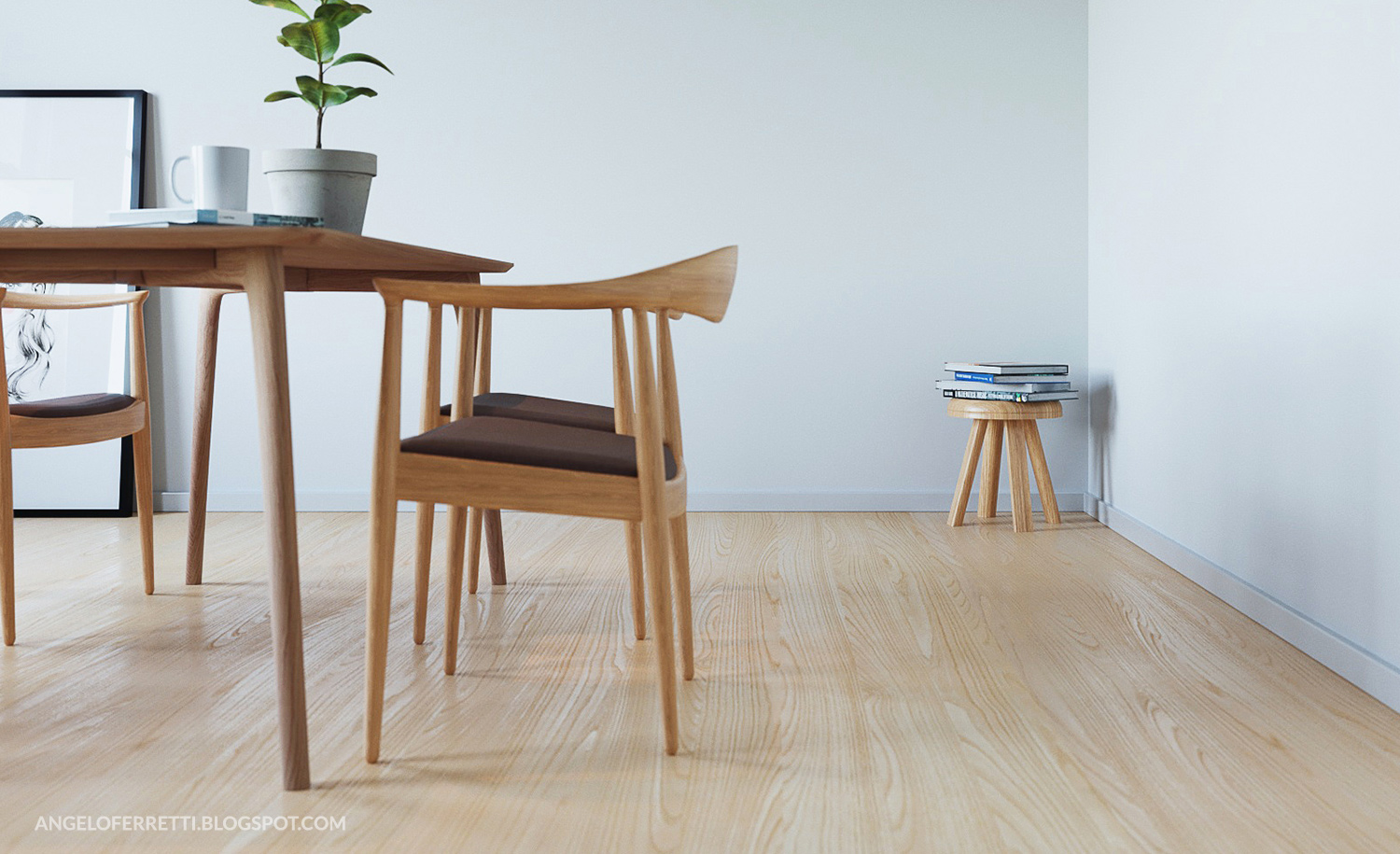
Uno dei suoi punti di forza infatti (tra i tanti di cui vi parlerò in questo primo tutorial del 2017) è proprio la
facilità d'apprendimento, che permette di ottenere il massimo da Corona in pochissimo tempo. Se poi siete dei lettori (occasionali o assidui) di questo blog probabilmente avete già dimestichezza con V-Ray e nel giro di pochi minuti avrete il pieno controllo di Corona e sarete già operativi.
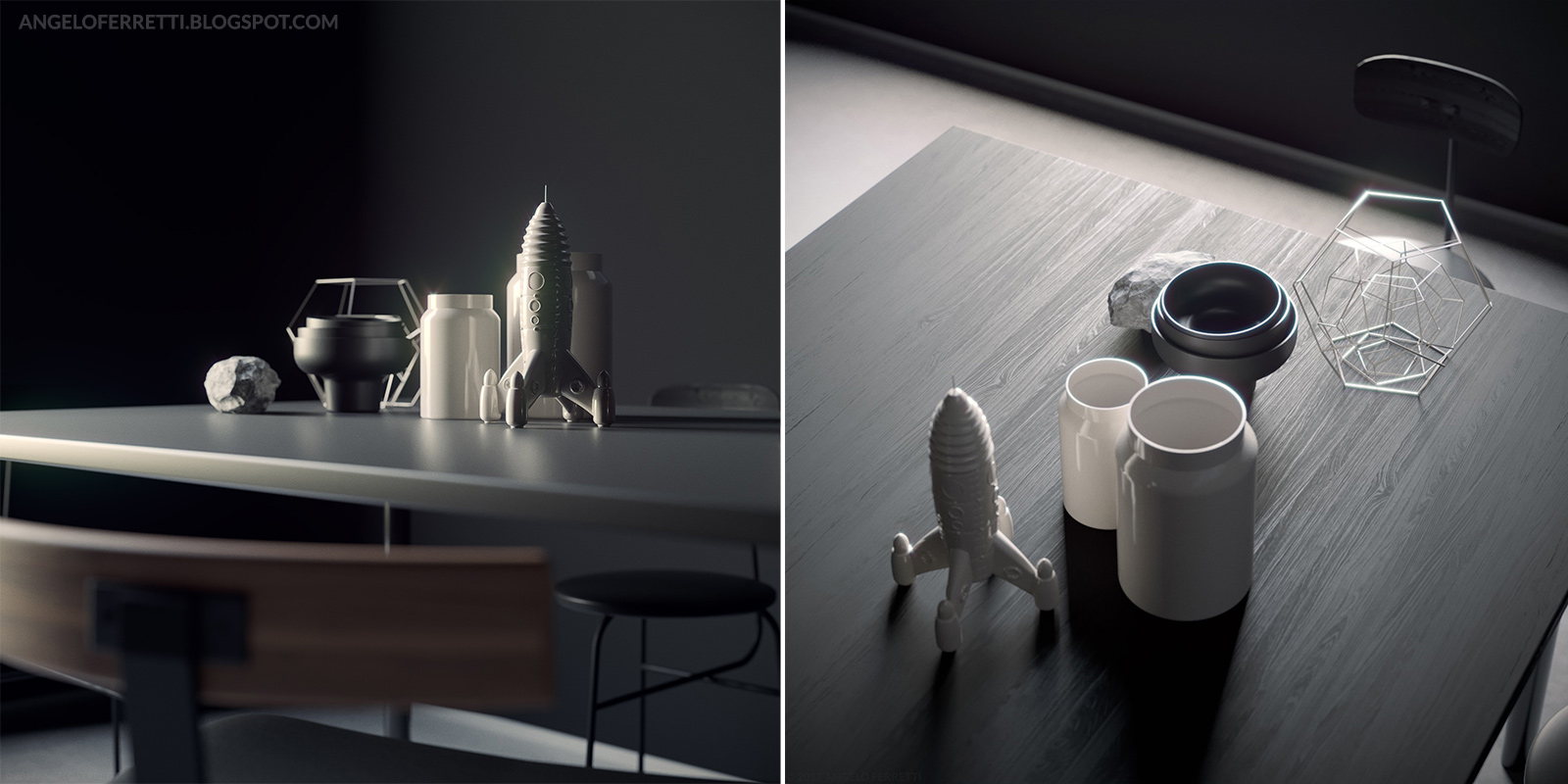
Dal
look fotografico raggiungibile praticamente senza sforzo, all’aspetto così incantevole e controllabile della luce, dalla rapidità con cui si comprendono e si impostano i
settaggi di render (che sono in totale non più di 4) alla facilità con cui è possibile creare i
primi materiali, fino al sistema di
post-produzione in tempo reale incorporato nel visualizzatore nativo di Corona (il "
Corona VFB") con cui è possibile calibrare esposizione, contrasti, colori, highlight compression, e addirittura modificare l’intensità delle varie luci del progetto (attivando il Multi-pass e sfruttando il sistema chiamato
LightMix), il tutto mentre il render è in produzione, rimanere sedotti da Corona Renderer è un rischio che dovete correre.
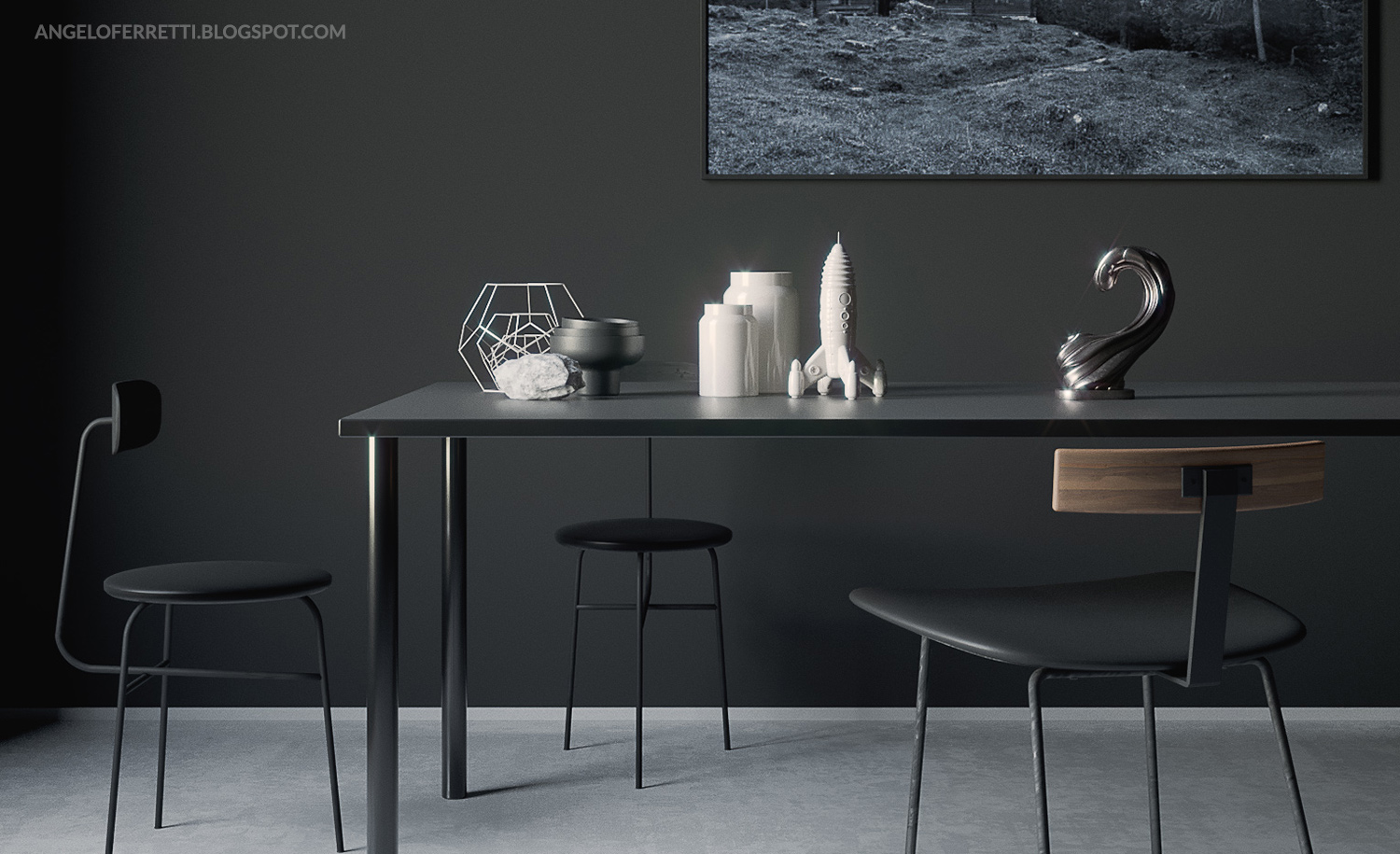
In questo primo tutorial vi illustrerò passo dopo passo come produrre le vostre prime immagini di
interni con
Corona Renderer, dall’istallazione del plugin, all’inserimento della luce naturale, fino ai materiali e al salvataggio del render definitivo. Nei prossimi di questa serie condividerò con voi l’uso di strumenti più avanzati come il Multi-pass, il LightMix, la messa a fuoco passando per l’illuminazione notturna, i materiali avanzati e molto altro.
Come scaricare Corona per Cinema 4D e istallare il plugin (dal sito ufficiale)
Una volta collegati al sito ufficiale di Corona (
https://corona-renderer.com/download/), andate nella pagina “
Download Corona”, scorretela fino in fondo e scegliete quale delle due versioni scaricare in base al vostro sistema operativo (
Windows o
MacOS).
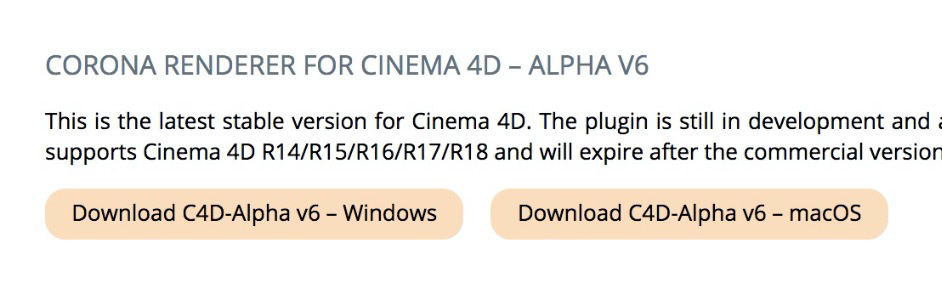
Screenshot dal sito ufficiale di Corona Renderer.
Il file non è neanche molto pesante, e una volta scaricato l’istallazione sarà praticamente automatica, non dovrete fare altro che avviare l’installer, confermare l’avvio della procedura di istallazione e restare a guardare.
Una volta completata la procedura, se tutto è andato a buon fine, troverete
Corona nella lista di motori di render disponibili, e leggerete il suo nome anche da qualche altra parte nell’interfaccia di Cinema 4D.

Corona Renderer tra i motori di render disponibili in Cinema 4D.
Come impostare i Settaggi di Rendering di Corona
Il modello di questa stanza lo potete scaricare da questo link:
http://www.angeloferretti.com/blog/tutorial/corona/Corona_Startup.zip
Gli arredi sono modelli 3D gratuiti scaricati da
3DSky.org.
Una volta scelto
Corona come motore di render, le varie voci di menu nella barra laterale della finestra dei
Settaggi di Rendering si riducono a 3:
Output,
Salva e
Corona.
Dalla scheda
Output si può scegliere la dimensione del render in pixel o cm, che io per questo progetto ho impostato a
1240 x 1550 pixel.
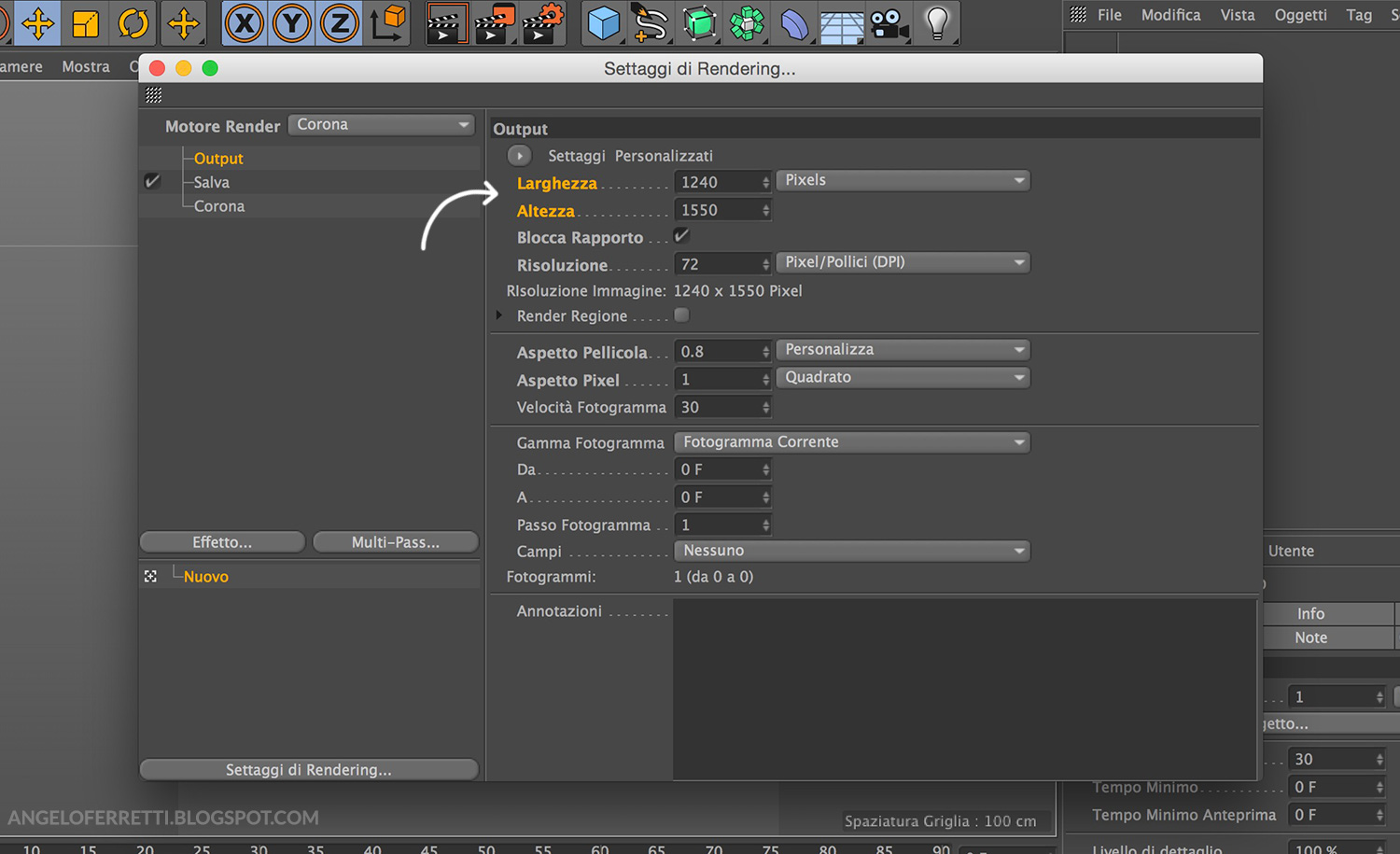
La scheda Output dei Settaggi di Rendering di Cinema 4D.
Dalla scheda
Salva si può impostare un
percorso di salvataggio per far sì che al termine del calcolo il render venga automaticamente messo al sicuro in una cartella sul vostro computer. Dalla stessa scheda è importante attivare la generazione del
Canale Alpha, che sarà utile per un’eventuale post-produzione con Photoshop che preveda il montaggio di un panorama esterno visibile dalle finestre della stanza.
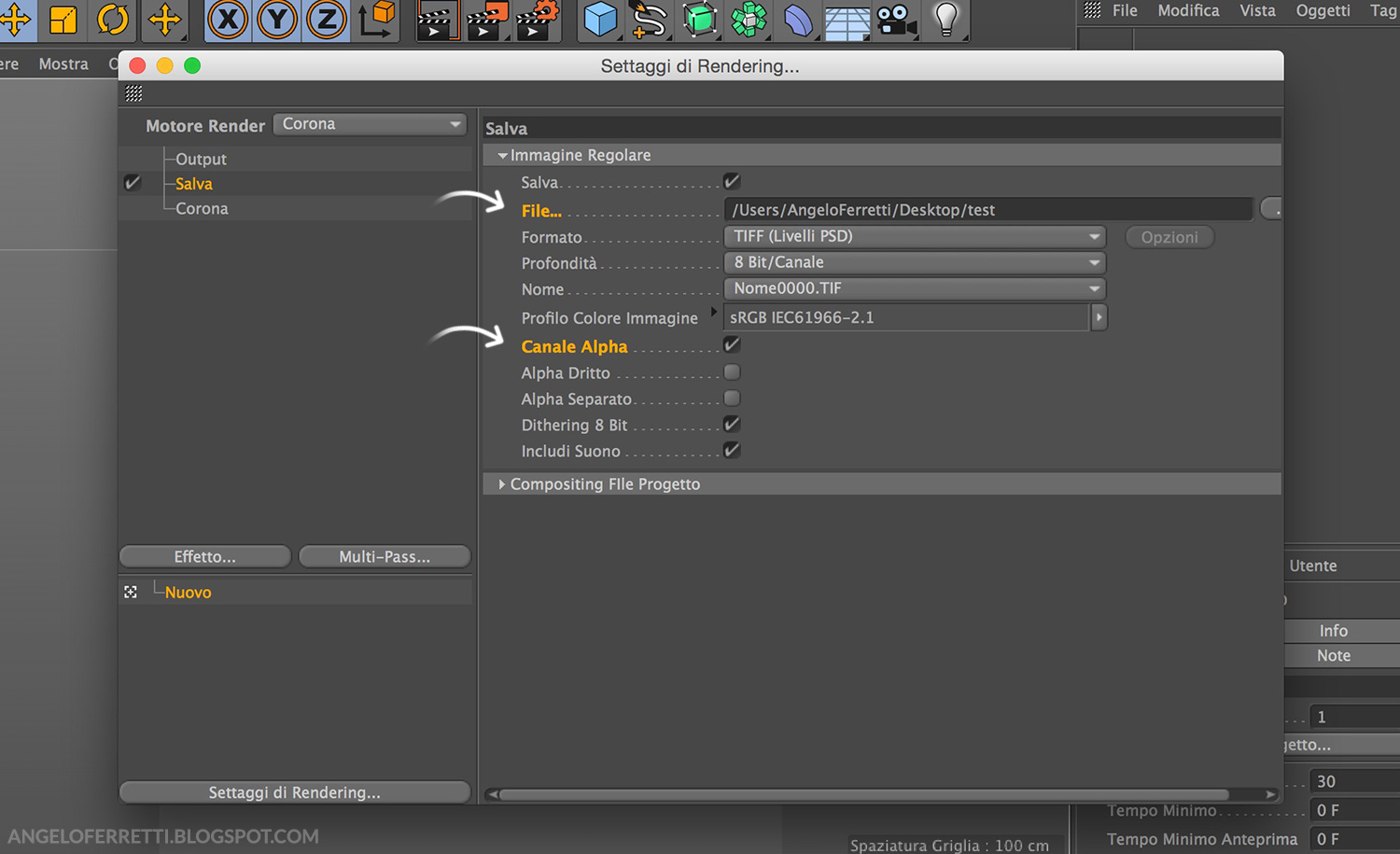
La scheda Salva dei Settaggi di Rendering di Cinema 4D.
Nella scheda dedicata a
Corona, trovate tutti i controlli per far funzionare al meglio il motore, che tuttavia sono già impostati nella loro configurazione migliore dagli sviluppatori quindi non richiedono
quasi nessuna modifica.
Le uniche 2 modifiche che vi consiglio sono:
01. Dal pannello
General settings, attivate il sistema di
Denoising impostando il
Denoise mode su
Full Denoising (vi spiego più avanti che cos’è e a cosa serve).
Se state usando una versione più recente di Corona, vi sarete accorti che nel menu a tendina "Denoise mode" avete molte più opzioni tra cui scegliere. Quella che io preferisco è "Corona High Quality".
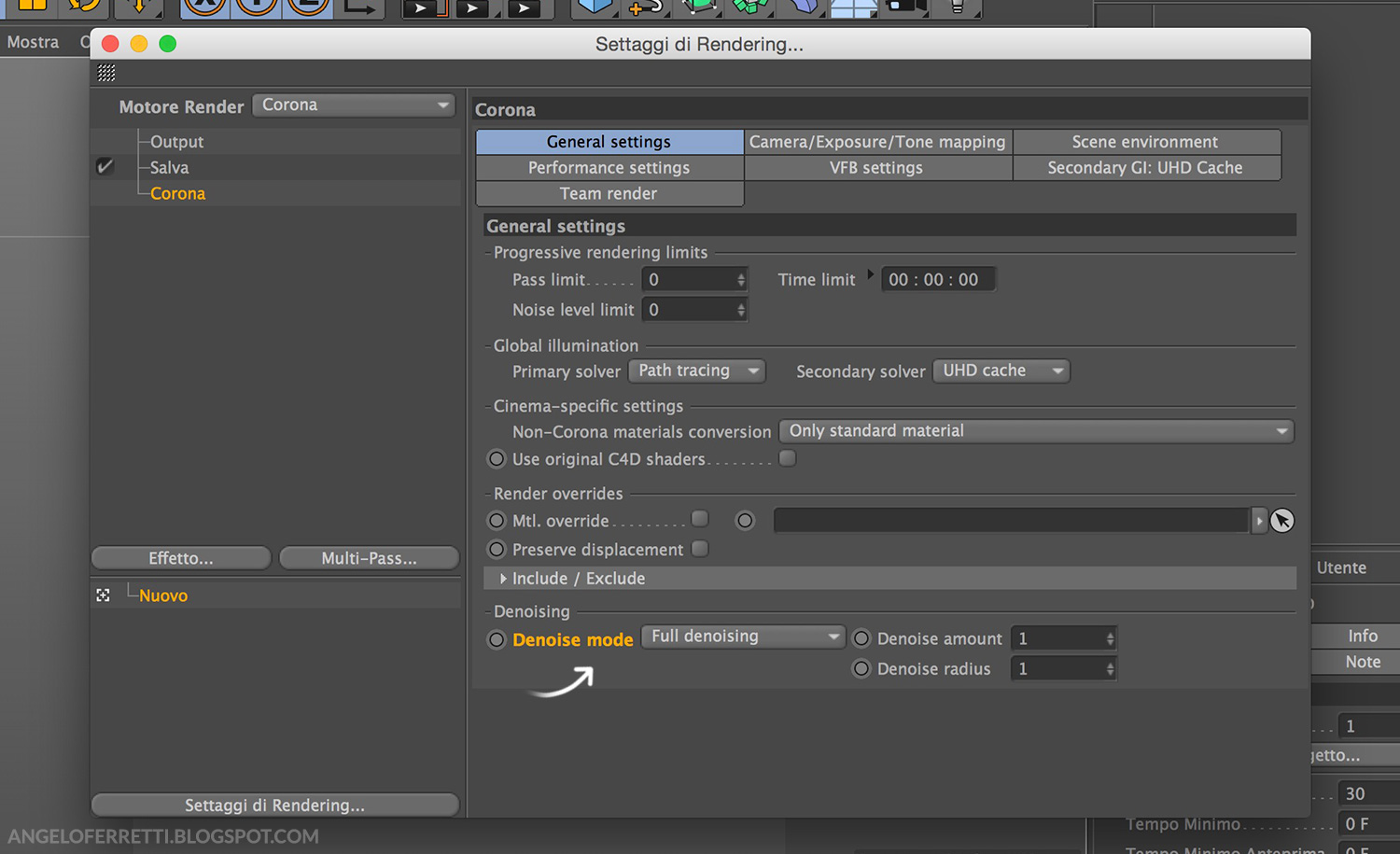
Il Denoise mode nel pannello General Settings dei settaggi di render di Corona.
02. Dal pannello
VFB settings, scegliete come visualizzatore “ufficiale” quello di Corona (
Corona VFB) anziché quello di Cinema 4D.
Se state usando una versione più recente di Corona, questa impostazione si è spostata nelle Preferenze generali di Cinema 4D, raggiungibili dal menu principale cliccando su Modifica > Preferenze. Nella barra laterale sinistra troverete una sezione (l'ultima) interamente dedicata a Corona da cui, tra le altre cose, potrete attivare il Corona VFB.
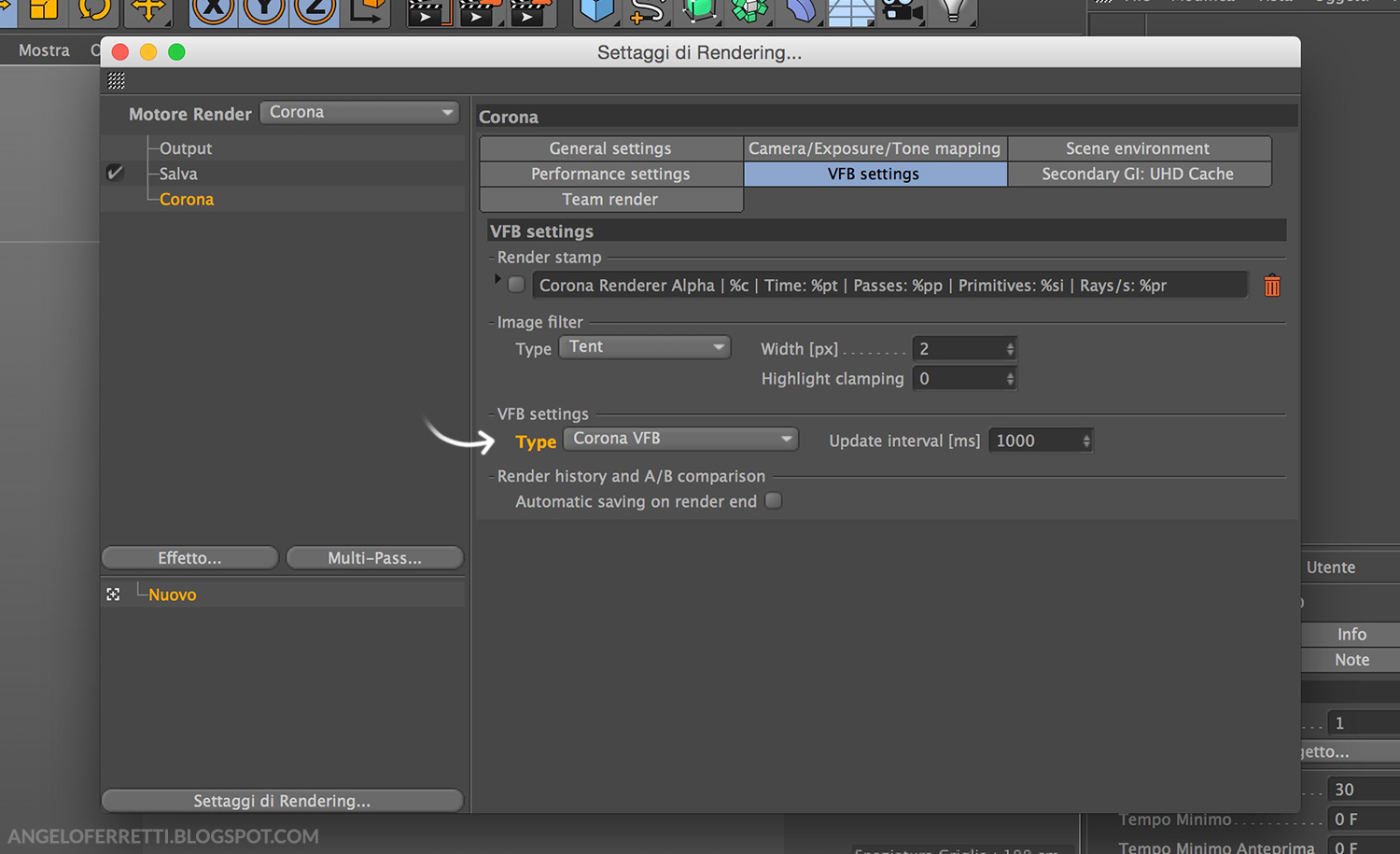
L'attivazione del Corona VFB, il visualizzatore immagini di Corona Renderer.
Che ci crediate o no, l’impostazione dei settaggi è tutta qui.
Un’ultima cosa da sapere sui settaggi di Corona è che gli sviluppatori consigliano di scegliere il
Secondary solver (nel pannello
General settings) in base alla situazione in cui ci si trova:
UHD cache è più adatto per gli
interni mentre
Path tracing per gli
esterni. Dato che ci troviamo in un interno lasciamo quindi il Secondary solver su UHD cache.
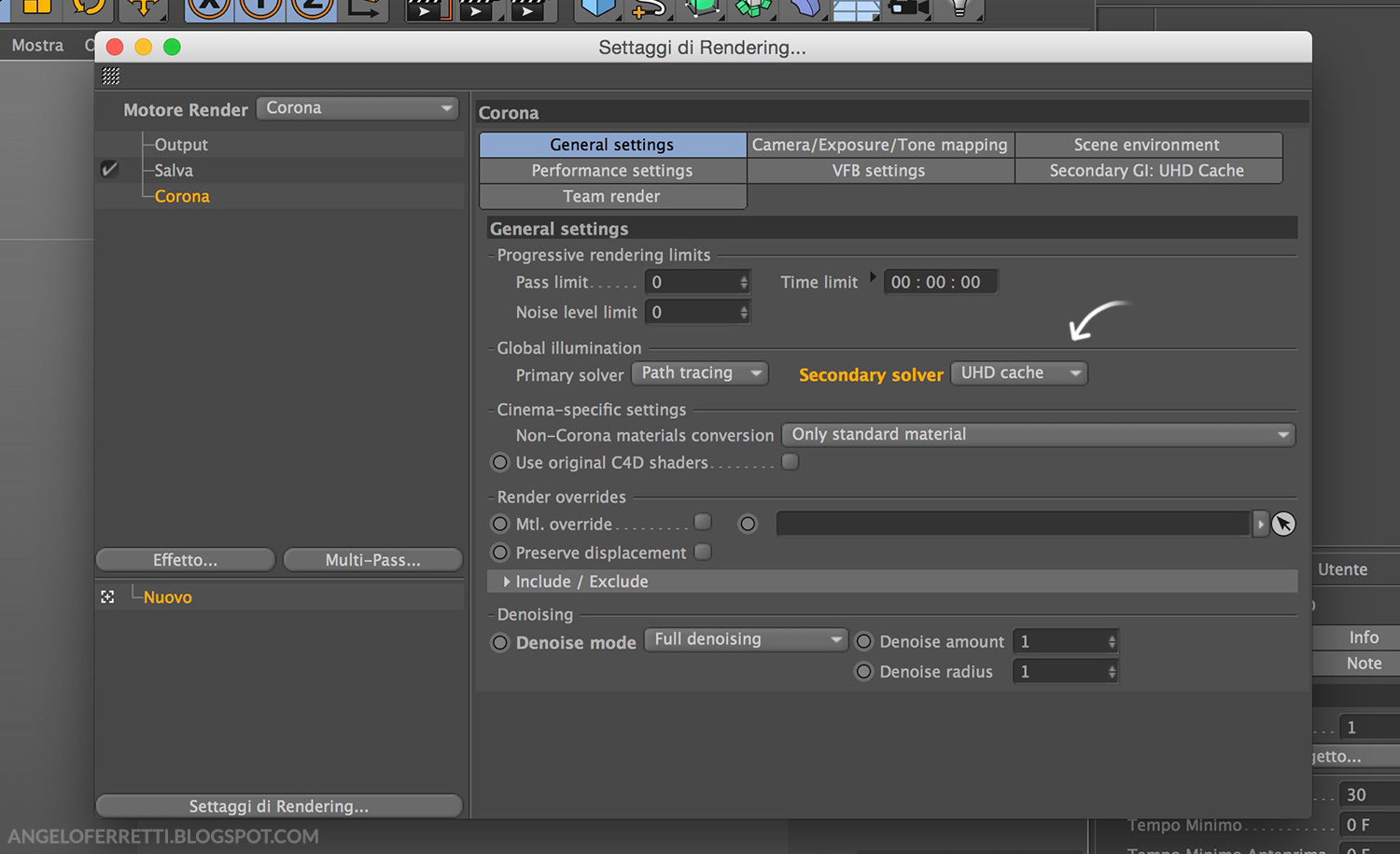
L'opzione Secondary solver, nel pannello General settings.
Come creare una Telecamera di Corona (Corona Camera)
Dopo aver scelto la vostra inquadratura navigando nel modello 3D, per inserire una
telecamera di Corona è sufficiente cliccare dal menu principale di Cinema su
Corona > Corona Camera.
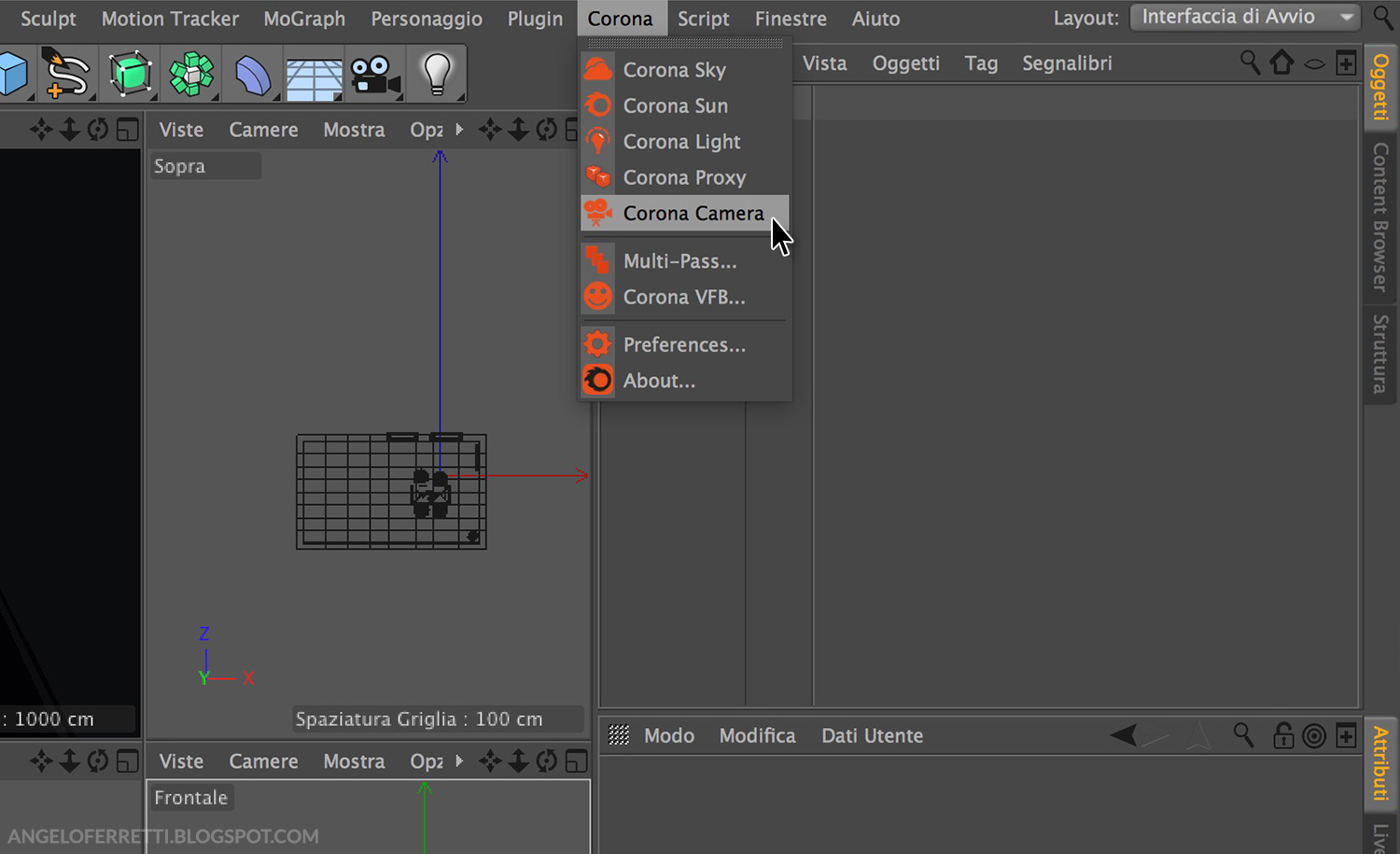
La voce Corona dal menu principale di Cinema 4D e le opzioni selezionabili.
Da questa voce di menu come vedete si può accedere anche alle luci di Corona (
Corona Sky,
Corona Sun e
Corona Light) all’oggetto
Corona Proxy (che permette di gestire molte copie di uno stesso oggetto senza sovraccaricare la potenza del computer, ad esempio molti alberi nel caso di foreste), al pannello di controllo del
Multi-Pass di Corona (semplicissimo da utilizzare e con molte possibilità utili soprattutto nel controllo delle luci), al
Corona VFB (ossia il Frame Buffer di Corona, che usando la lingua di Cinema 4D sarebbe il “Visualizzatore immagini” di Corona) e alle preferenze generali (
Preferences…).
La camera di Corona non è altro che una telecamera di Cinema 4D con il
Tag Corona Camera già incorporato. In alternativa, se avete già piazzato delle telecamere nel vostro progetto, potete convertirle in telecamere di Corona applicando manualmente questo Tag, cliccando sulle telecamere con il tasto destro e scegliendo
Corona Tag > Corona Camera.
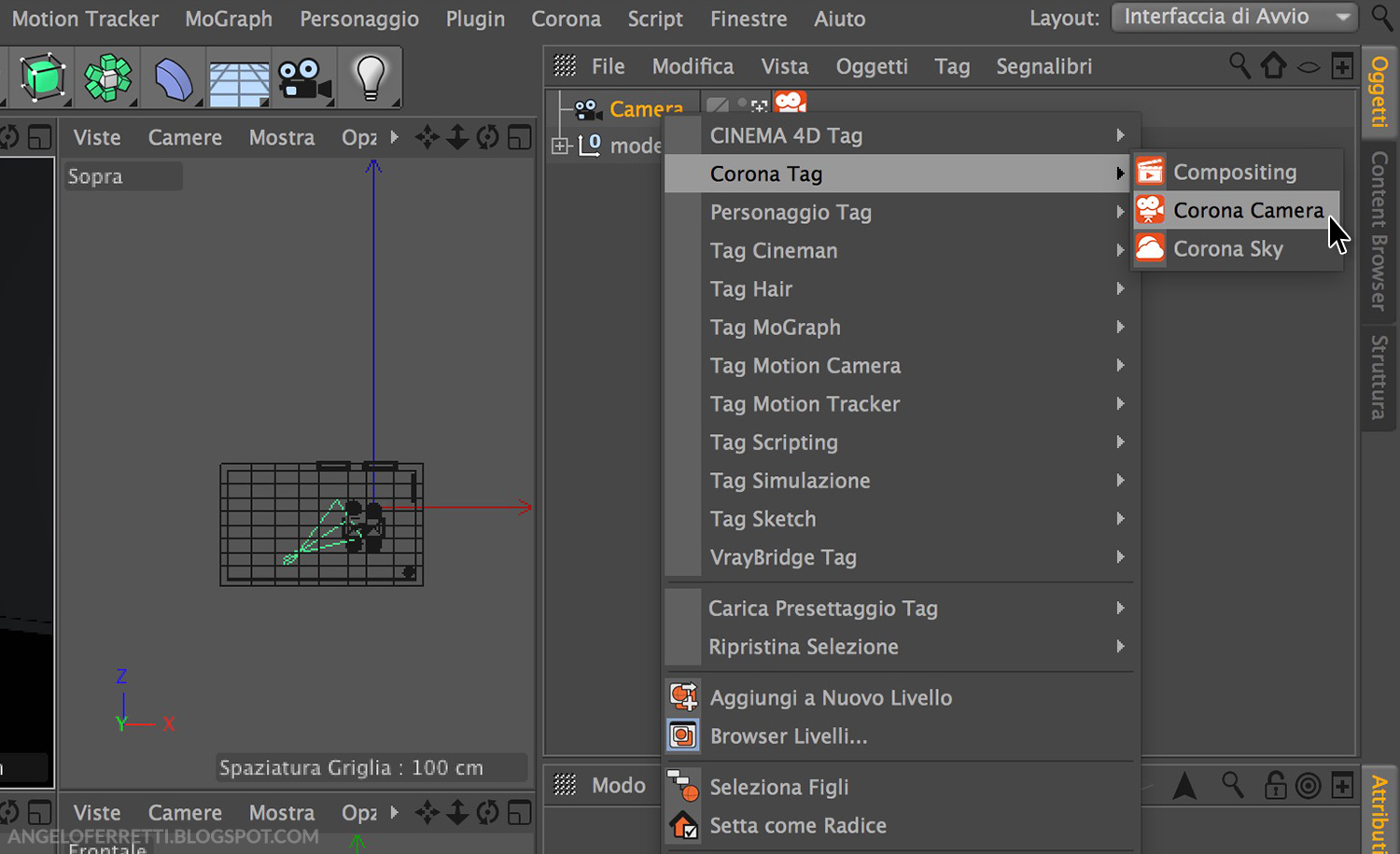
I Tag di Corona applicabili agli oggetti del progetto.
Dal menu dei Tag di Corona potete notare anche la presenza del Tag
Compositing, utile per la generazione dei canali alpha di oggetti 3D presenti nel progetto e per eseguire altre “magie” con gli oggetti (ad esempio nasconderli dalle riflessioni o dalle rifrazioni, renderli immuni dalla GI, evitare che proiettino ombre).
Come aggiungere nel progetto il Corona Sky
Subendo molto il fascino della luce morbida visibile in tanti render prodotti con Corona sparsi qua e là su internet, per questo progetto ho scelto di far uso solo della luce indiretta del cielo e non della luce diretta del sole, perciò ho inserito un Corona Sky, dal menu principale di C4D su Corona > Corona Sky.
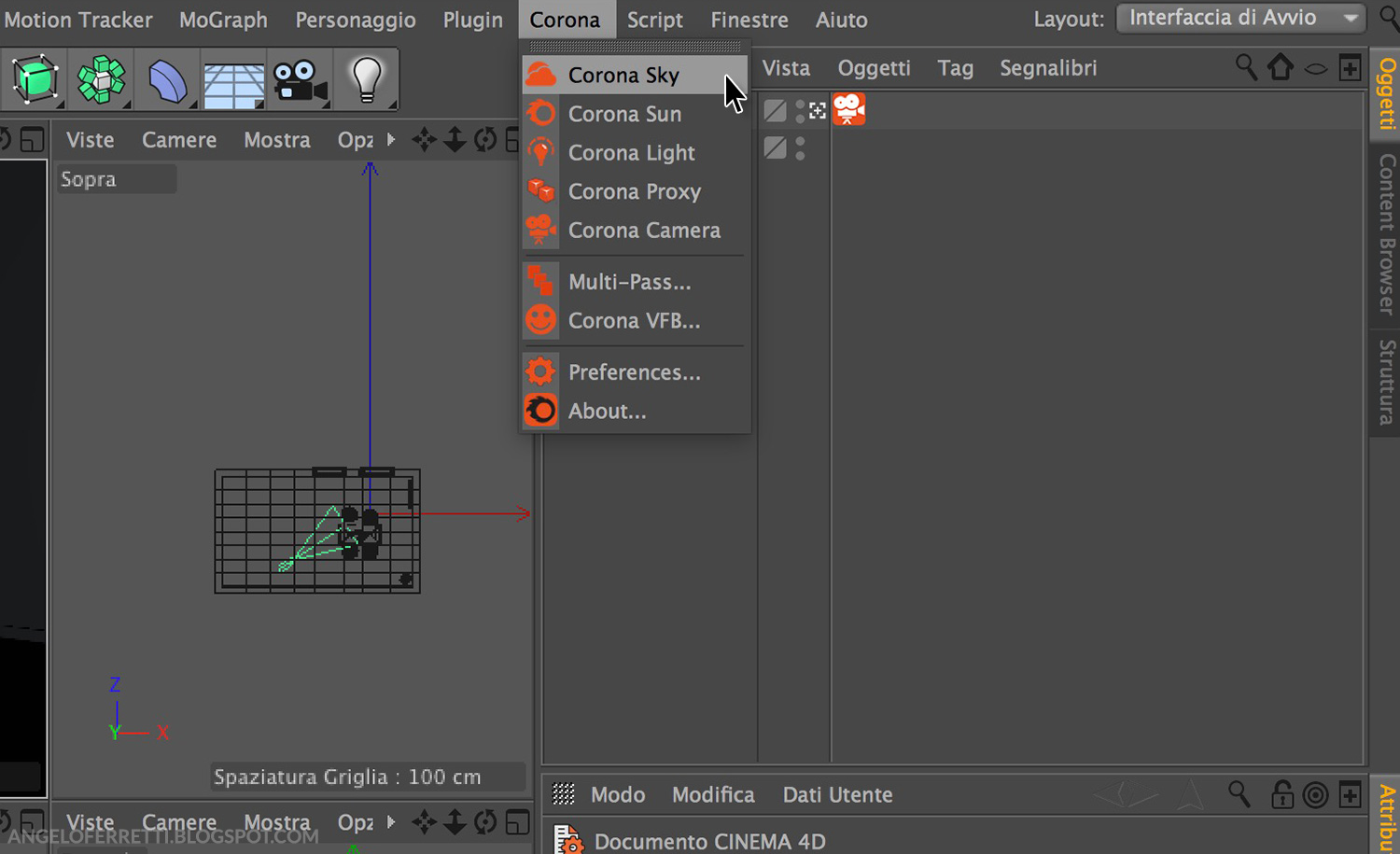
Il Corona Sky tra le voci del menu Corona.
Anche in questo caso potete notare come il Corona Sky non sia altro che un oggetto
Cielo di Cinema 4D con il Tag Corona Sky incorporato. E anche in questo caso, laddove abbiate già in uso un Cielo di Cinema 4D, per convertirlo in un cielo di Corona basterebbe applicare manualmente il Tag Corona Sky, pescandolo dai Tag di Corona, come per il Tag Corona Camera.
I parametri di controllo del Corona Sky compaiono nella finestra degli Attributi quando il Tag Corona Sky è selezionato. Sono pochissimi e sono già in una configurazione ottimale, quindi non c’è bisogno di toccarli per ottenere un ottimo risultato.
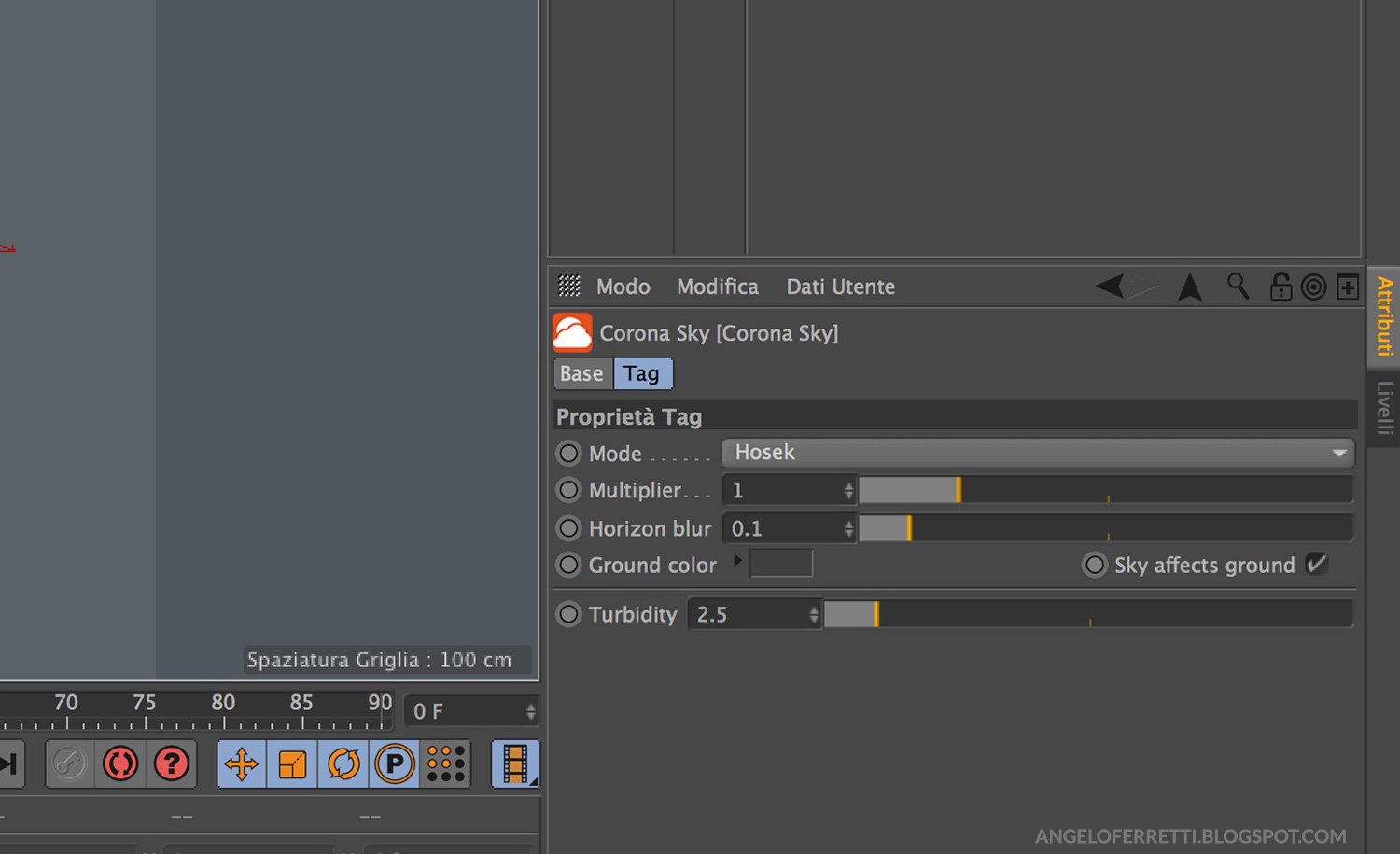
Le opzioni del Corona Sky nella finestra degli Attributi.
L’importanza delle Light Portal negli interni
Dalla versione 6 in poi non è più necessario inserire i light portal e anche il Portal Material è stato eliminato, non lo troverete nella lista dei materiali di Corona. Procedete pure saltando questo passaggio.
Per interni come questo, gli sviluppatori raccomandano di affiancare all’illuminazione naturale del cielo anche delle “portal light”. Il metodo con cui crearle è semplice: occorrono dei piani che facciano da tappo per le bucature dall’esterno, della stessa dimensione della bucatura.
Nella figura che segue li potete vedere evidenziati in bianco. Il verso della normale (positiva o negativa) è indifferente ai fini del loro funzionamento.
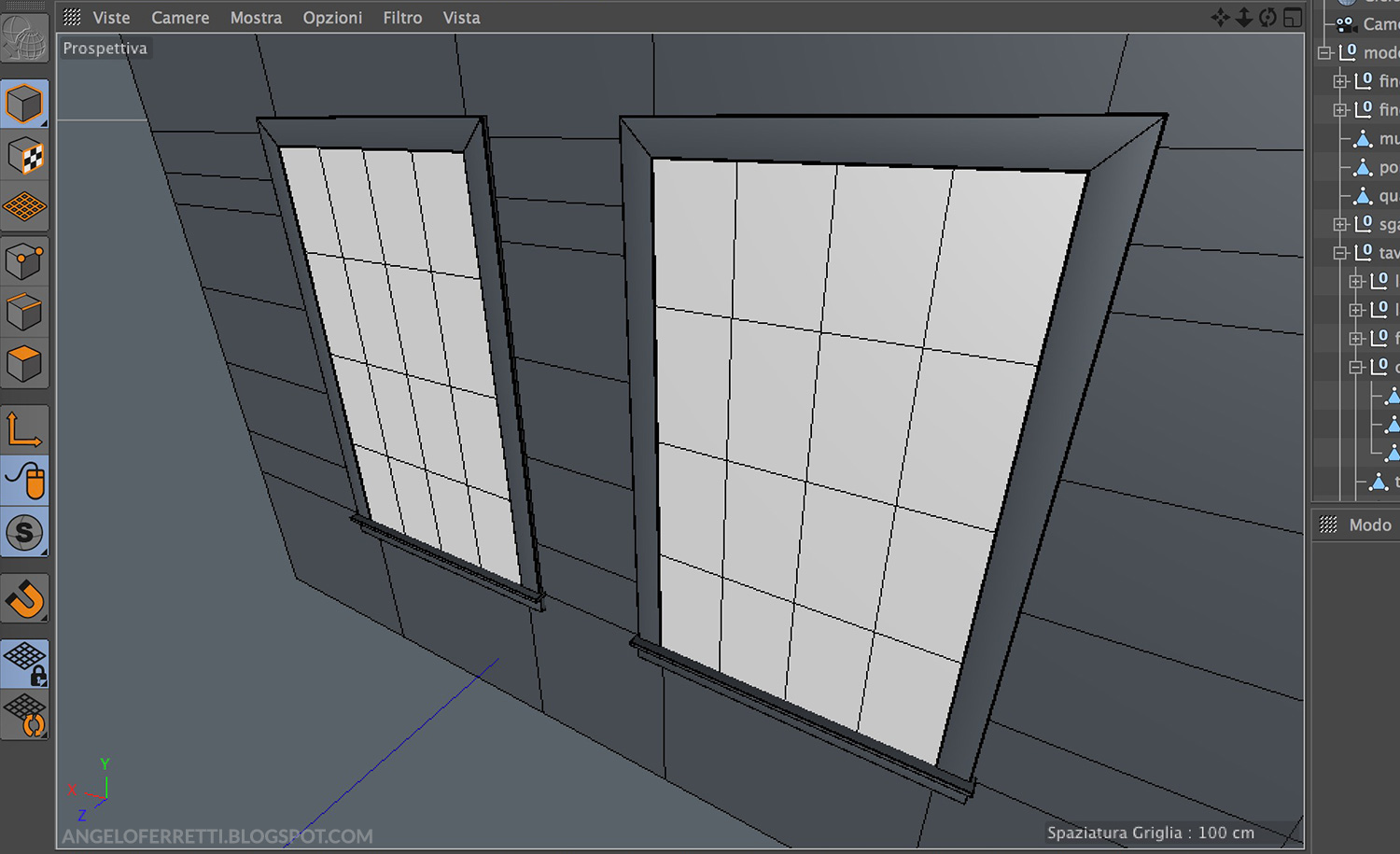
I piani posizionati pronti a fare da Portal light e agevolare il render dell'interno.
A questi oggetti è necessario applicare un materiale
Portal Material, che trovate tra i materiali di Corona, accessibili dal menu della finestra dei materiali dalla voce
Corona. Il loro scopo è quello di agevolare la riduzione del rumore sull’immagine e quindi velocizzare la produzione del render.
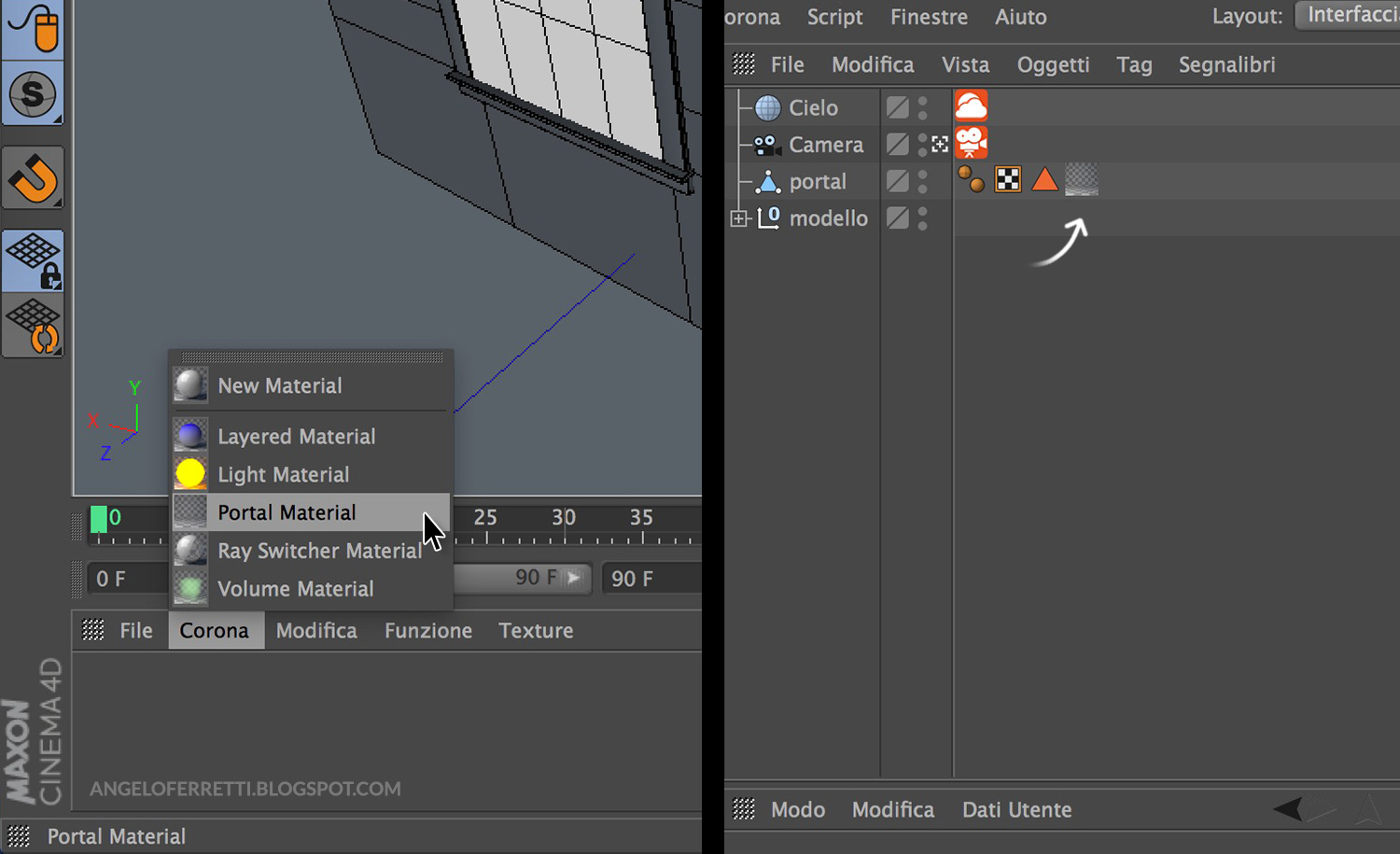
L'applicazione del Portal Material ai piani.
Infine, prima di lanciare il render, è importante applicare a
tutto il modello 3D un materiale di Corona (
Corona Material) anch’esso richiamabile dal menu dei materiali di Corona.
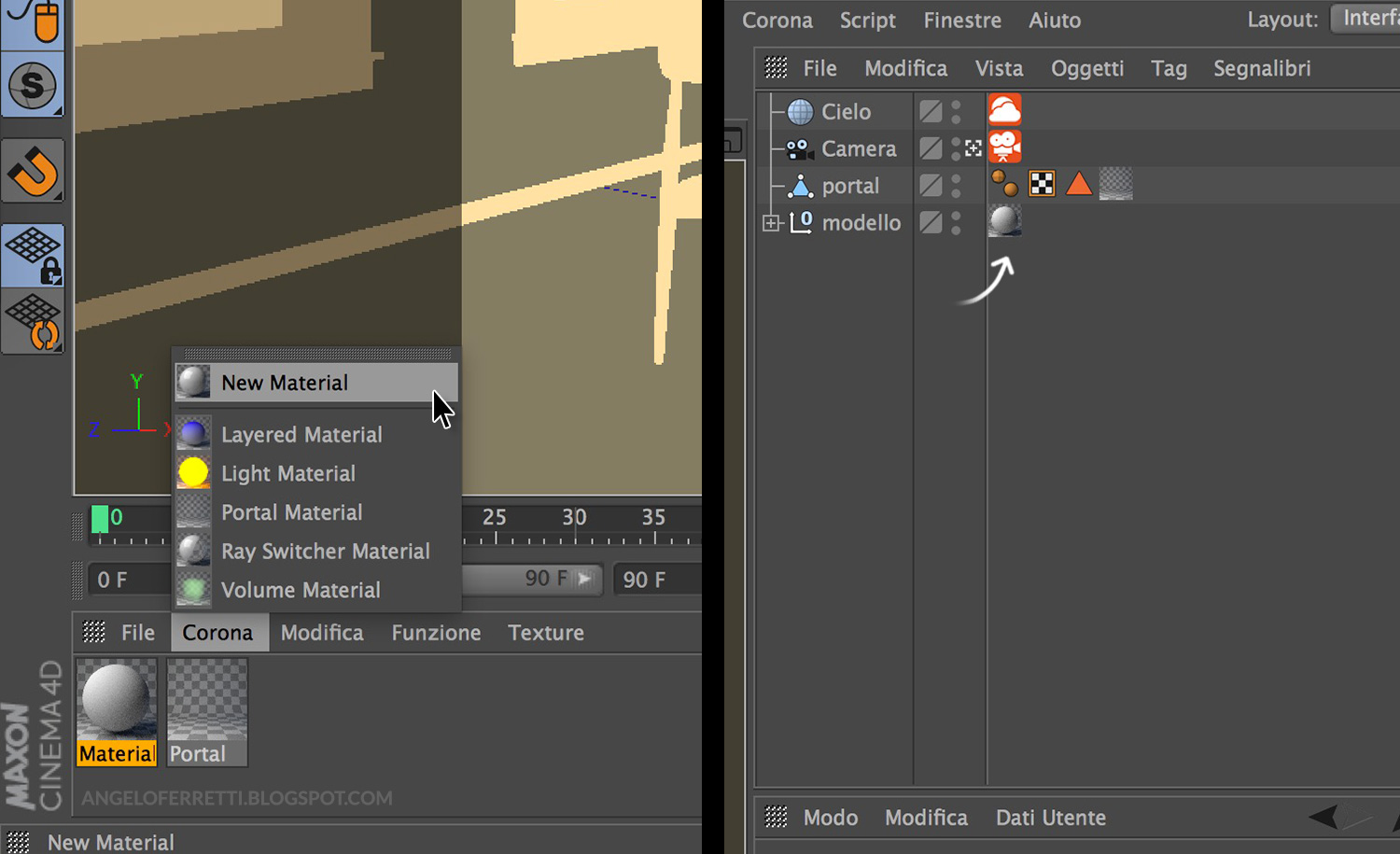
L'applicazione del Corona Material a tutto il modello.
Lanciare il render nel Frame Buffer di Corona
Per lanciare il render nel Frame Buffer di Corona potete utilizzare lo stesso tasto di Cinema 4D, o se preferite la scorciatoia
MAIUSC+R.
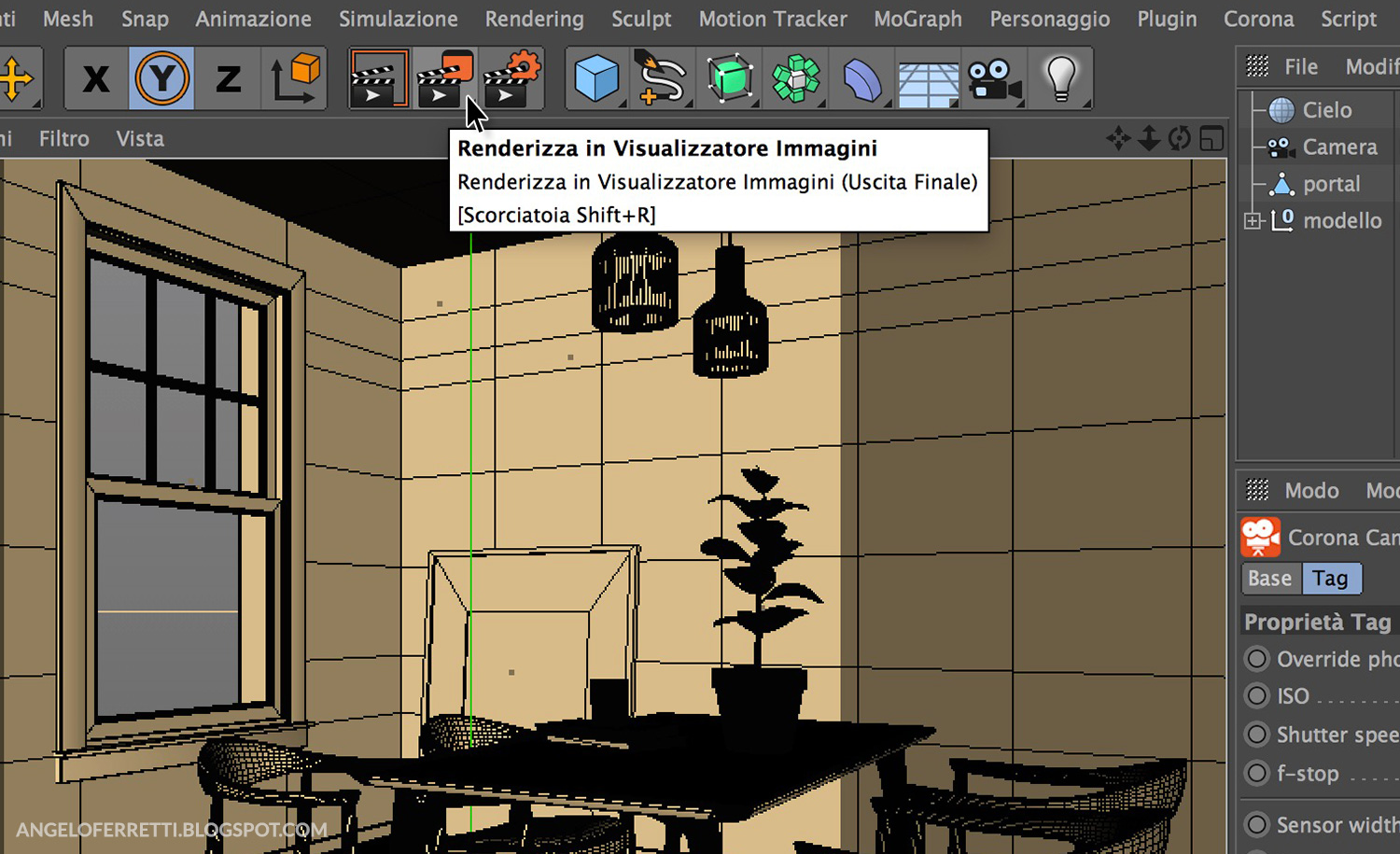
L'icona per lanciare il render nel Corona VFB (la stessa di Cinema 4D).
Il
Frame Buffer di Corona possiede un sistema di controllo
in tempo reale (accessibile dalla barra laterale del Frame Buffer, nel pannello "
Post") che permette di variare le opzioni della telecamera e vedere dopo qualche istante il risultato della modifica, il tutto mentre il render viene elaborato e senza dare fastidio al motore durante il calcolo.
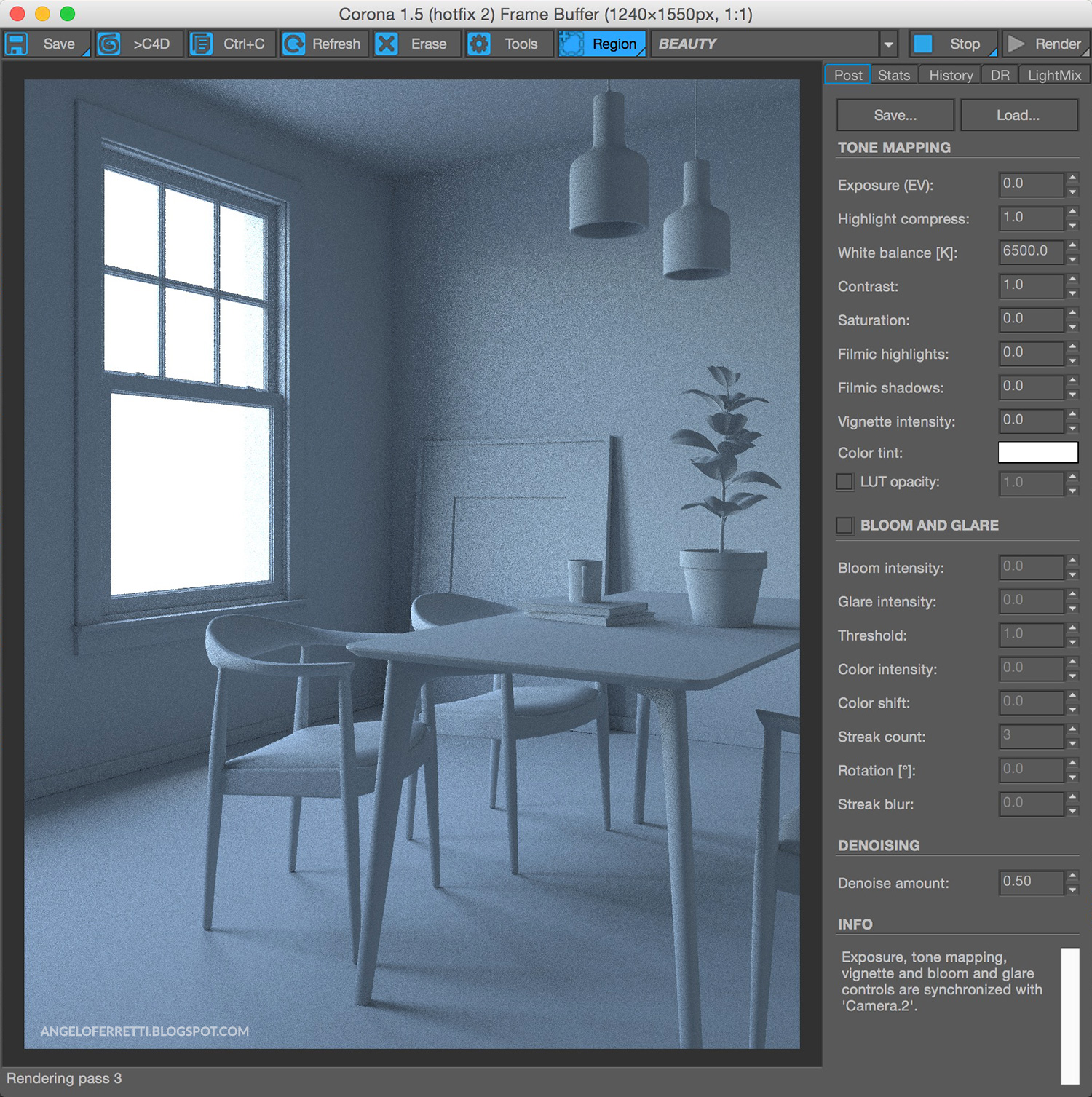
Il render durante i primi secondi di calcolo nel Corona VFB.
Questa possibilità riduce sensibilmente il numero di test da fare per trovare il valore giusto di esposizione, di contrasto, di saturazione, di vignettatura o di bilanciamento del bianco della telecamera. In altri motori di render ad ogni modifica di uno di questi valori dovrebbe corrispondere il lancio di un nuovo render (per vedere il risultato), e di conseguenza una nuova attesa che allungherebbe il flusso di lavoro e quindi i tempi di produzione. Corona invece permette di calibrare l'esposizione, i contrasti e i colori del render (e più in generale tutto ciò che riguarda la telecamera) in un
tempo molto minore rispetto ad altri motori.
In questo caso io ho aumentato l’esposizione tramite
EV (Exposure Value) a
2,5 per rendere la stanza più luminosa senza agire sulla potenza della luce.
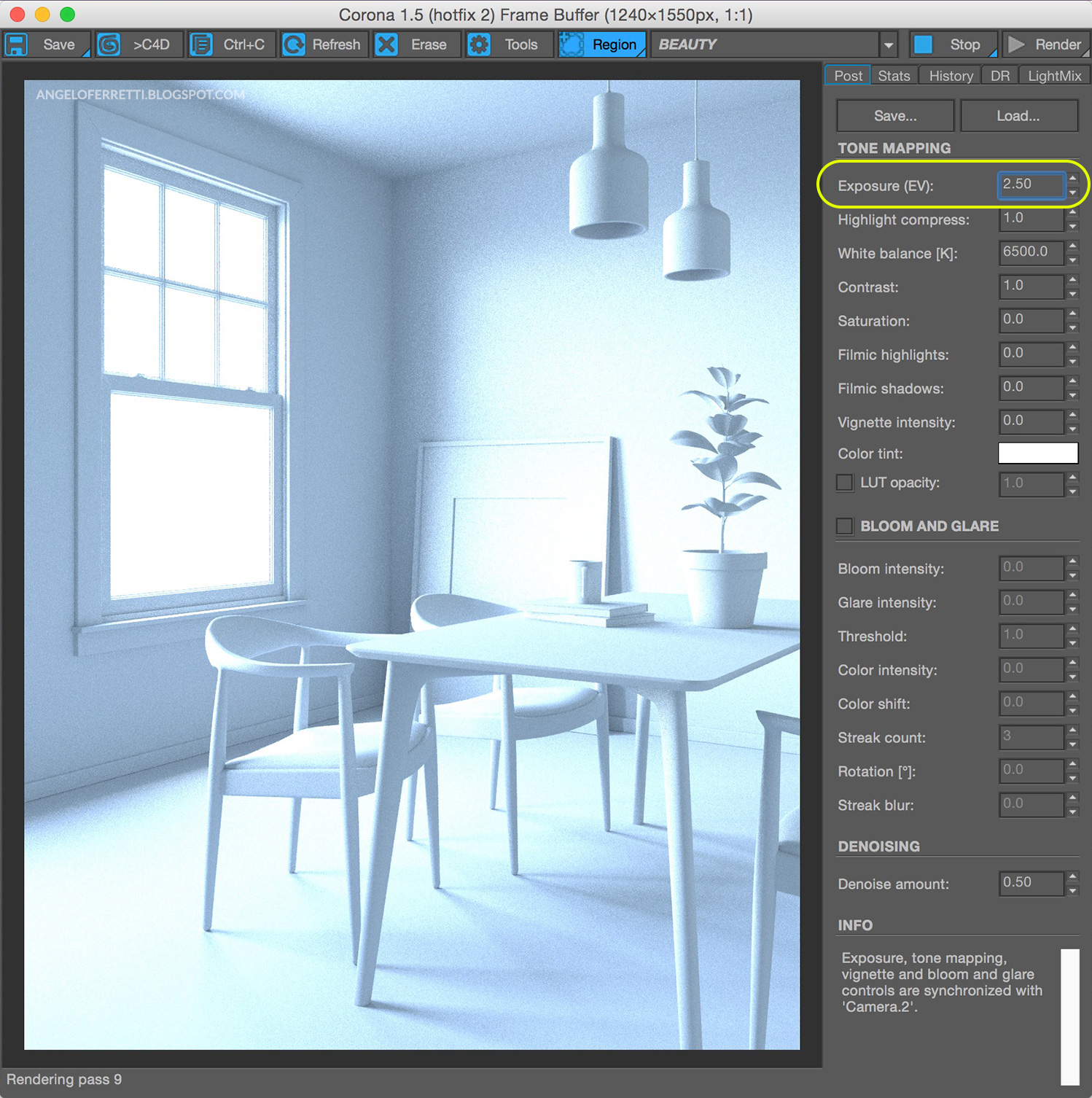
Il risultato dopo l'aumento dell'esposizione tramite Exposure (EV).
E senza toccare i parametri della telecamera. L’esposizione infatti potrebbe essere regolata anche attraverso i parametri
ISO,
Shutter Speed,
F-stop contenuti tra le opzioni del tag Corona Camera, ma il valore EV risulta più comodo e semplifica non di poco il controllo della
messa a fuoco.
Il valore
Highlight compress serve ad evitare che nelle zone più luminose si creino le bruciature tipiche che ad esempio in V-Ray possono derivare dall’uso maldestro dei parametri del
Color Mapping. Salire a valori come
5 o
10 significa limitare la luce nelle zone più esposte, come illustrato dalla figura che segue.
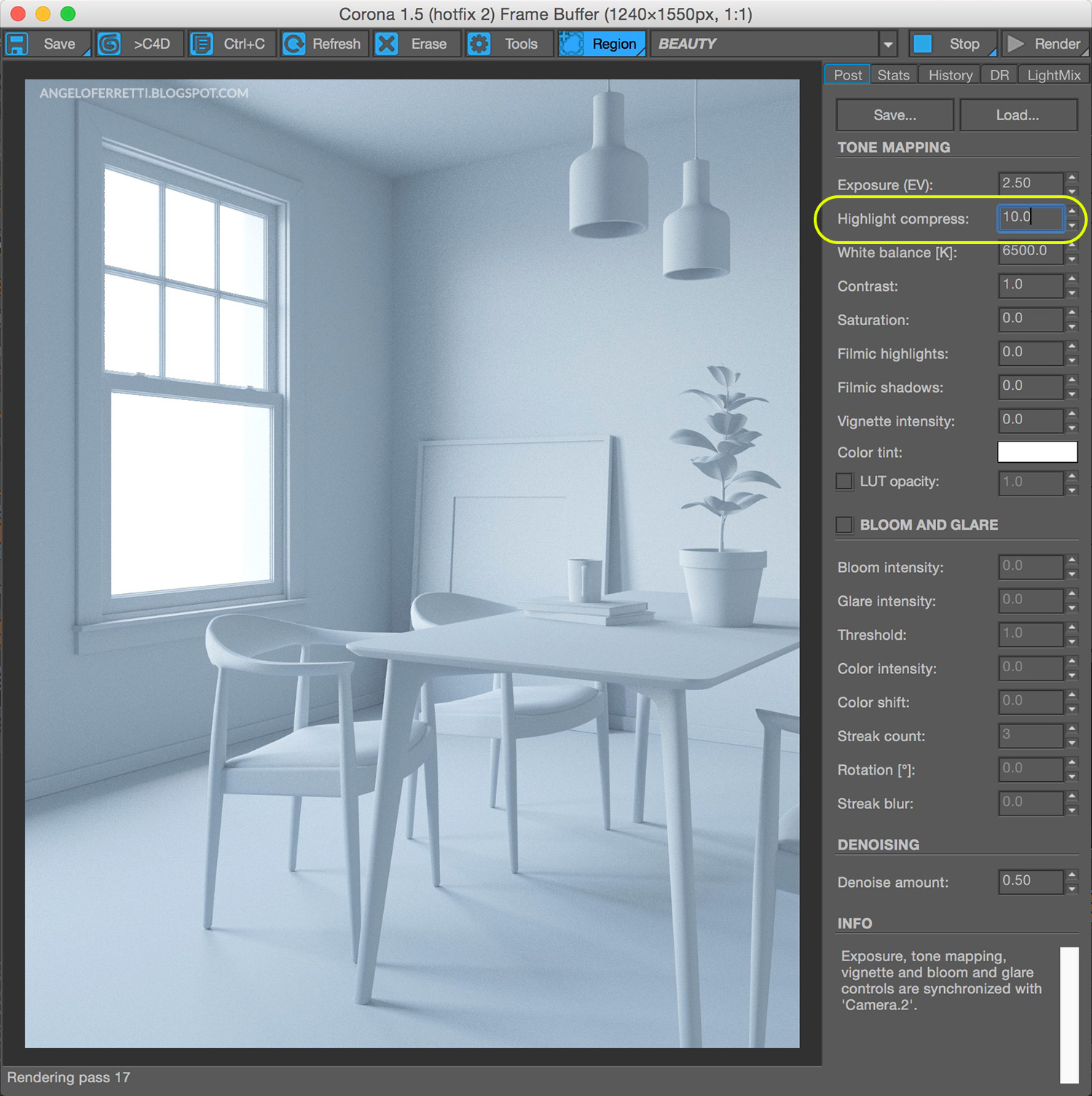
La correzione delle highlight tramite Highlight compress.
Contrast controlla il contrasto generale dell’immagine, e può essere usato per recuperare la perdita di contrasto causata dall’Highlight compress appena eseguitao sul render. Non bisogna esagerare, soprattutto perché siamo ancora senza materiali, nel mio caso ho inserito 5 nella casella del contrasto.
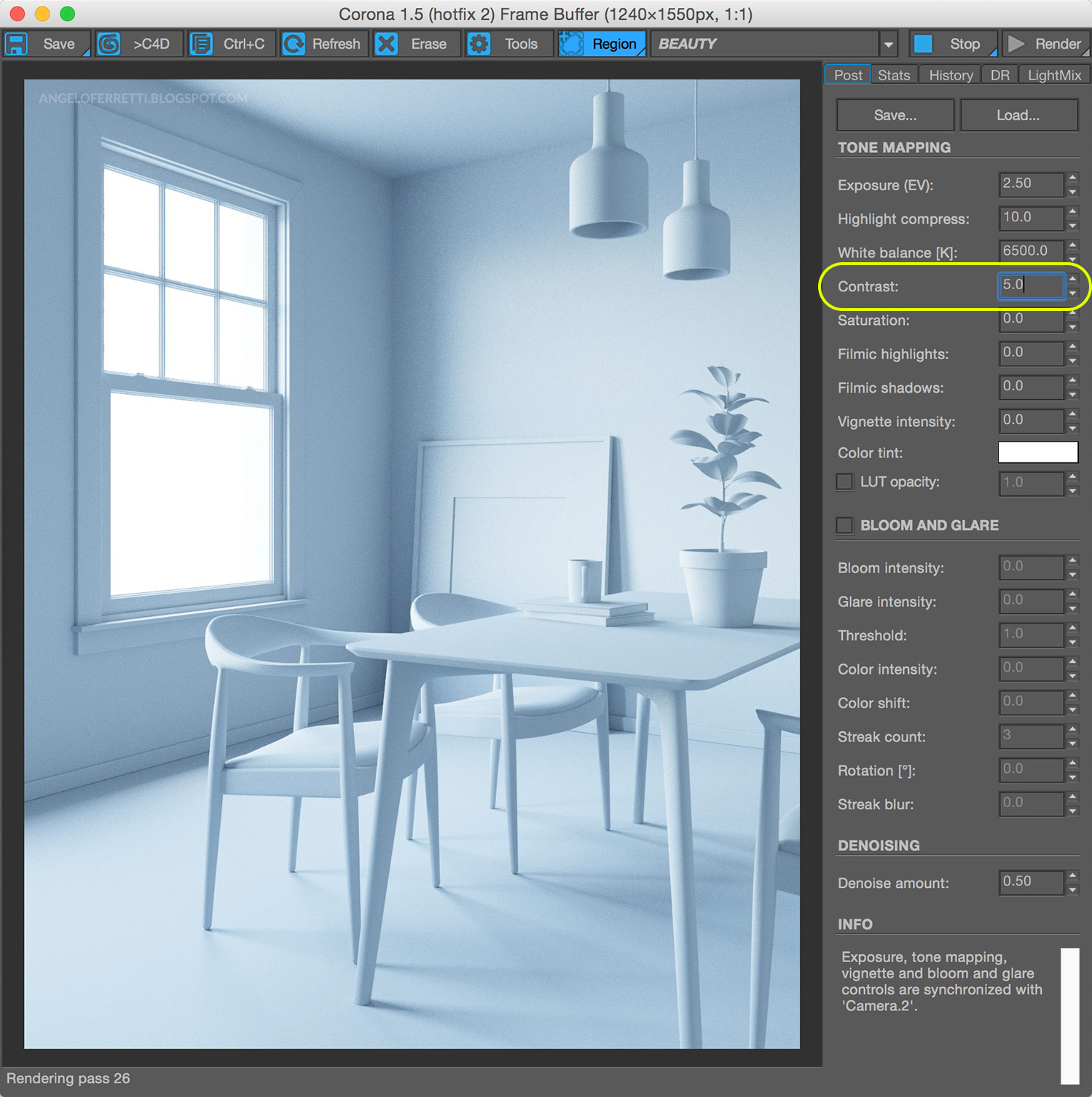
L'incremento di contrasto.
Il parametro
White Balance è il
bilanciamento del bianco della telecamera, che, espresso in
Kelvin [K], permette di correggere (o accentuare volontariamente) la
dominante fredda o calda presente nell’immagine che può essere causata da una luce o da un colore preponderante nei materiali della scena.
Valori bassi equivalgono ad una sottrazione di toni caldi (e quindi ad un raffreddamento delle cromìe generali dell’immagine); viceversa, valori alti sottraggono toni freddi riscaldando i colori della scena.
Con
8800 ho attenuato la dominante azzurra del cielo.
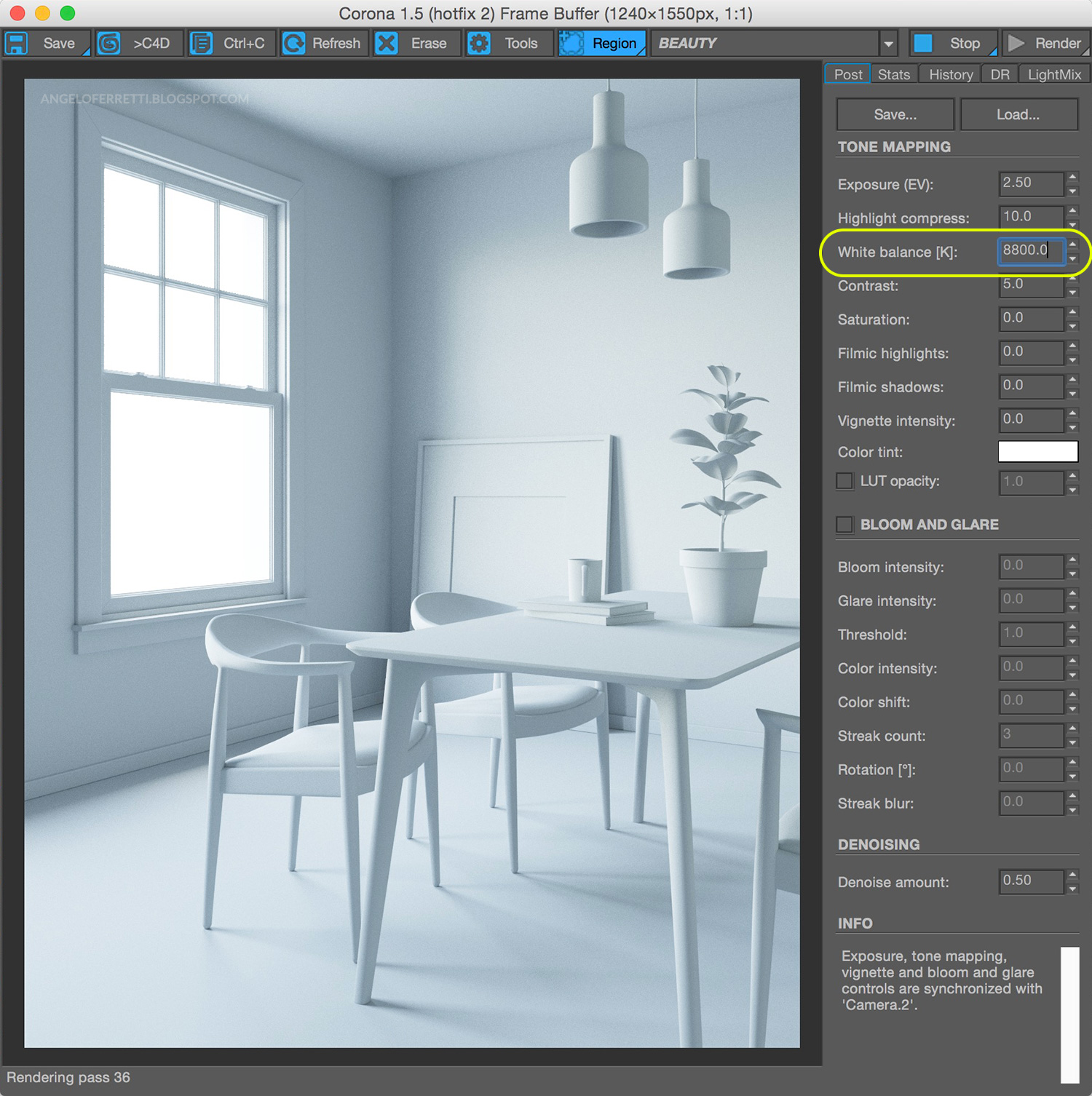
Il render dopo bilanciamento del bianco.
Ancora non sappiamo quali materiali utilizzeremo per questo progetto quindi decidere in questa fase un valore di White Balance definitivo sarebbe prematuro. Dovremo tornare a regolarlo in seguito, una volta completato il texturing della scena, quindi non serve perderci troppo tempo, almeno per ora.
Saturation controlla la saturazione dei colori, ma come per il White Balance potremo stabilire meglio i valori ideali quando ci saranno anche i materiali. Non ha molto senso modificarlo ora.
Infine gli effetti chiamati
Bloom e
Glare (ovvero
riflesso lente e
bagliore - apprezzabili di più in presenza di materiali riflettenti ma visibili anche in bianco) aggiungono quel look fotografico all'immagine che se dosato con intelligenza permette di raggiungere un realismo superiore e donare agli ambienti un’atmosfera davvero affascinante.
Nell’immagine che segue potete vedere l’effetto di
Bloom a 1.0 e
Glare a 0.5 nella zona della finestra.
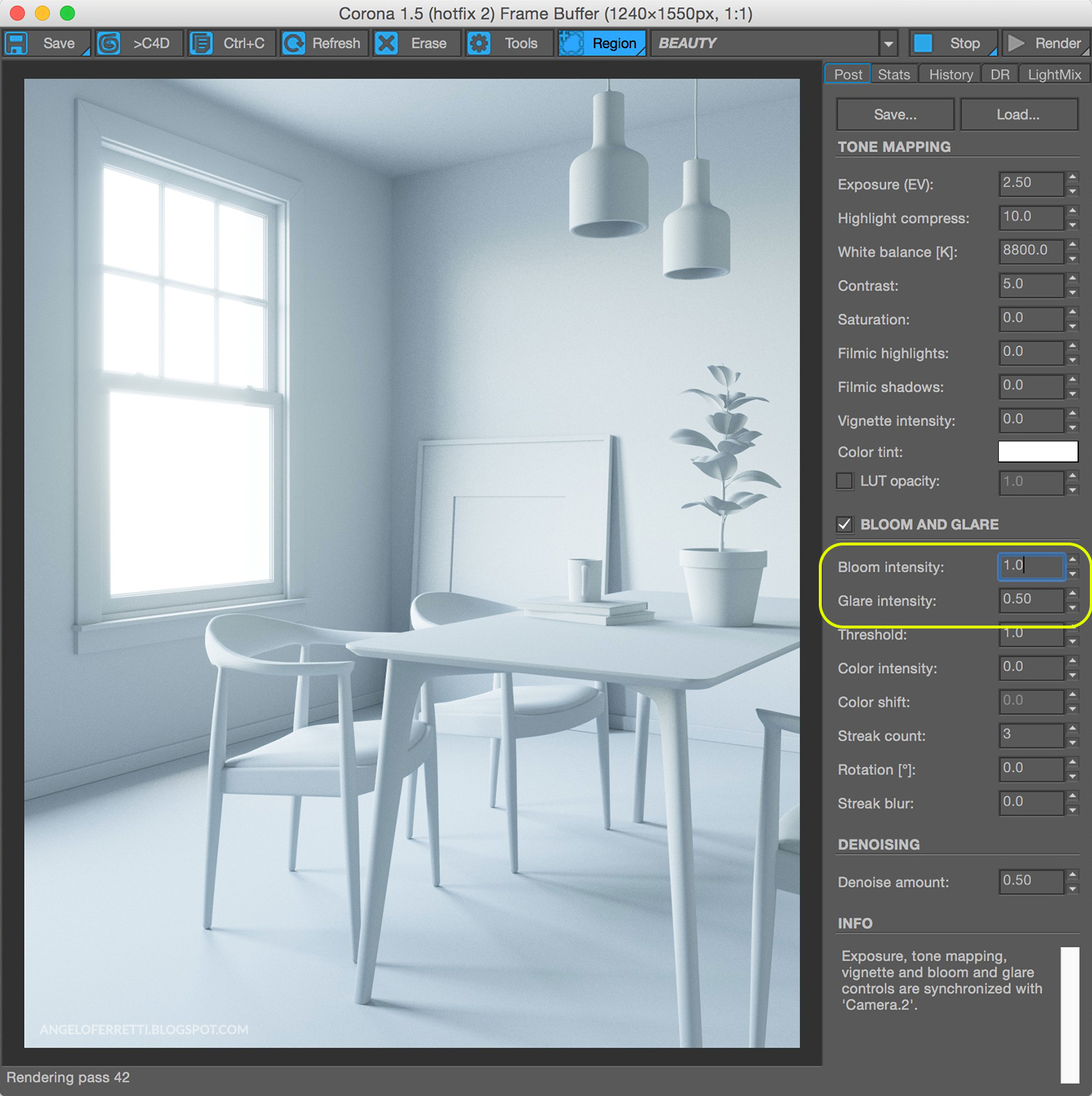
L'effetto di Bloom e Glare sulla finestra della stanza.
Nel frattempo…
Mentre voi lavorate sull’esposizione, sui contrasti, sui bagliori e su tutte le altre regolazioni, il motore di Corona prosegue i suoi calcoli e
pian piano pulisce l'immagine dal “rumore” (ossia dal
noise, dal
disturbo puntinato presente sul render) riducendone gradualmente il livello dal 100% iniziale a valori più bassi che più passa il tempo e più si avvicinano allo 0%.
Il tempo impiegato dal motore per eliminare il rumore dipende naturalmente dalla potenza del vostro computer, per la precisione dal
processore. Già, perché Corona è “
proudly CPU based”, ovvero sfrutta la potenza del processore, e - come dichiarato dagli sviluppatori sul sito ufficiale - punta ad offrire massime prestazioni anche su portatili di media potenza senza richiedere l'uso di workstation da migliaia di euro. Chiaramente processori più potenti ne aumentano le performance.

Screenshot dal sito ufficiale di Corona Renderer.
Potenzialmente il render potrebbe proseguire all’infinito, ma una volta raggiunto un
Noise Level (che può essere monitorato dalla barra laterale del Frame Buffer, nel pannello “
Stats”) sufficientemente basso, cioè
inferiore al 5%/10% (oppure una volta terminato il tempo a vostra disposizione per la produzione di quell’immagine), il render può essere interrotto premendo il pulsante “
Stop” in alto a destra nel VFB.
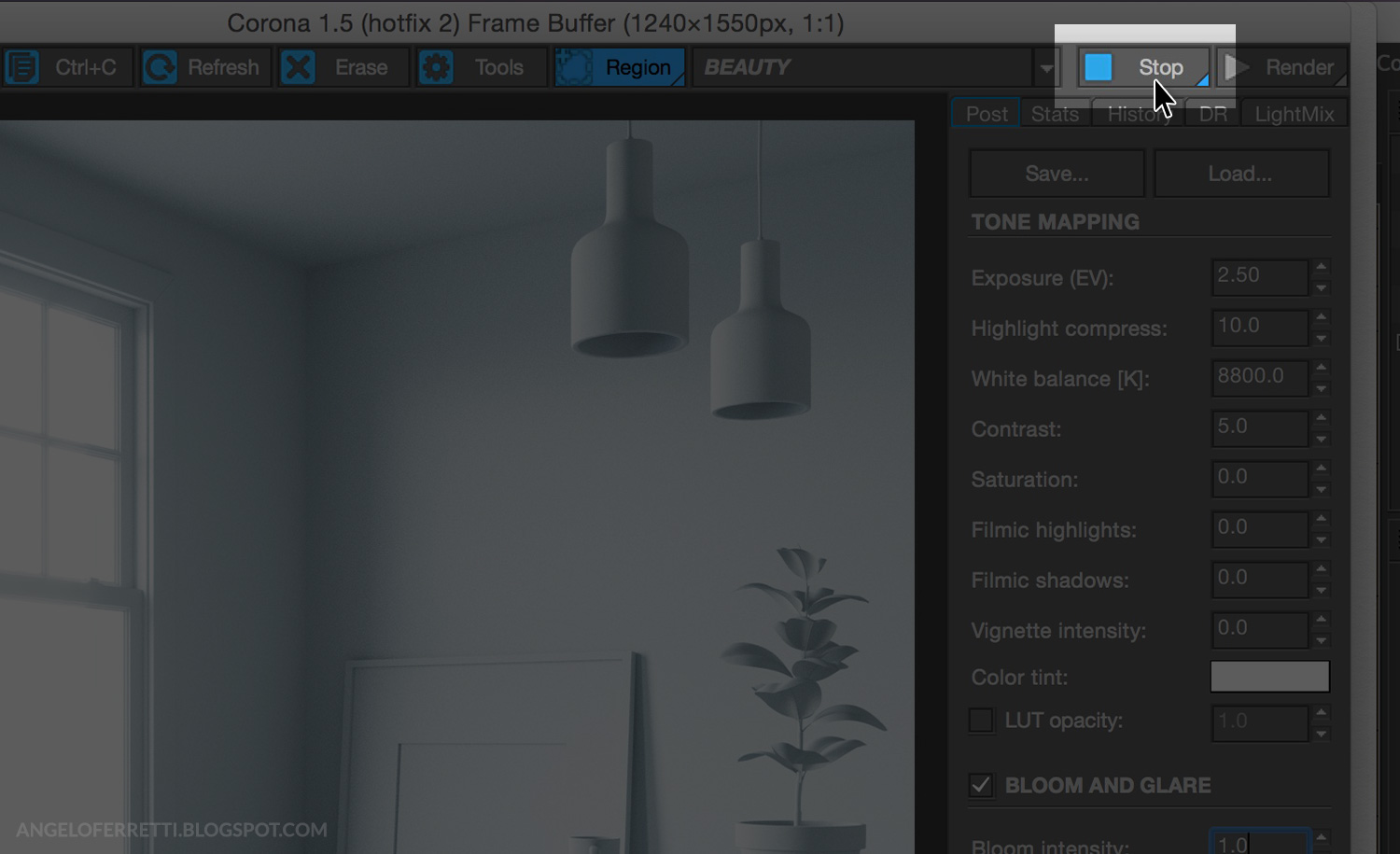
Il pulsante Stop, per interrompere il render.
Il tempo di render inoltre può essere anche limitato dai settaggi di render di Corona, tramite
Time limit (nel pannello
General Settings). Il Time limit vi può servire ad esempio per limitare il lavoro del processore se desiderate lanciare un render mentre non siete davanti al computer. Se avete già fatto qualche render del progetto e vi siete fatti un’idea di massima del tempo necessario a portare il Noise level sotto il 10%, potreste impostare il Time limit ed evitare che il processore venga messo sotto sforzo inutilmente per un tempo superiore al necessario.
Nella figura che segue lo vedete impostato a
35 minuti.
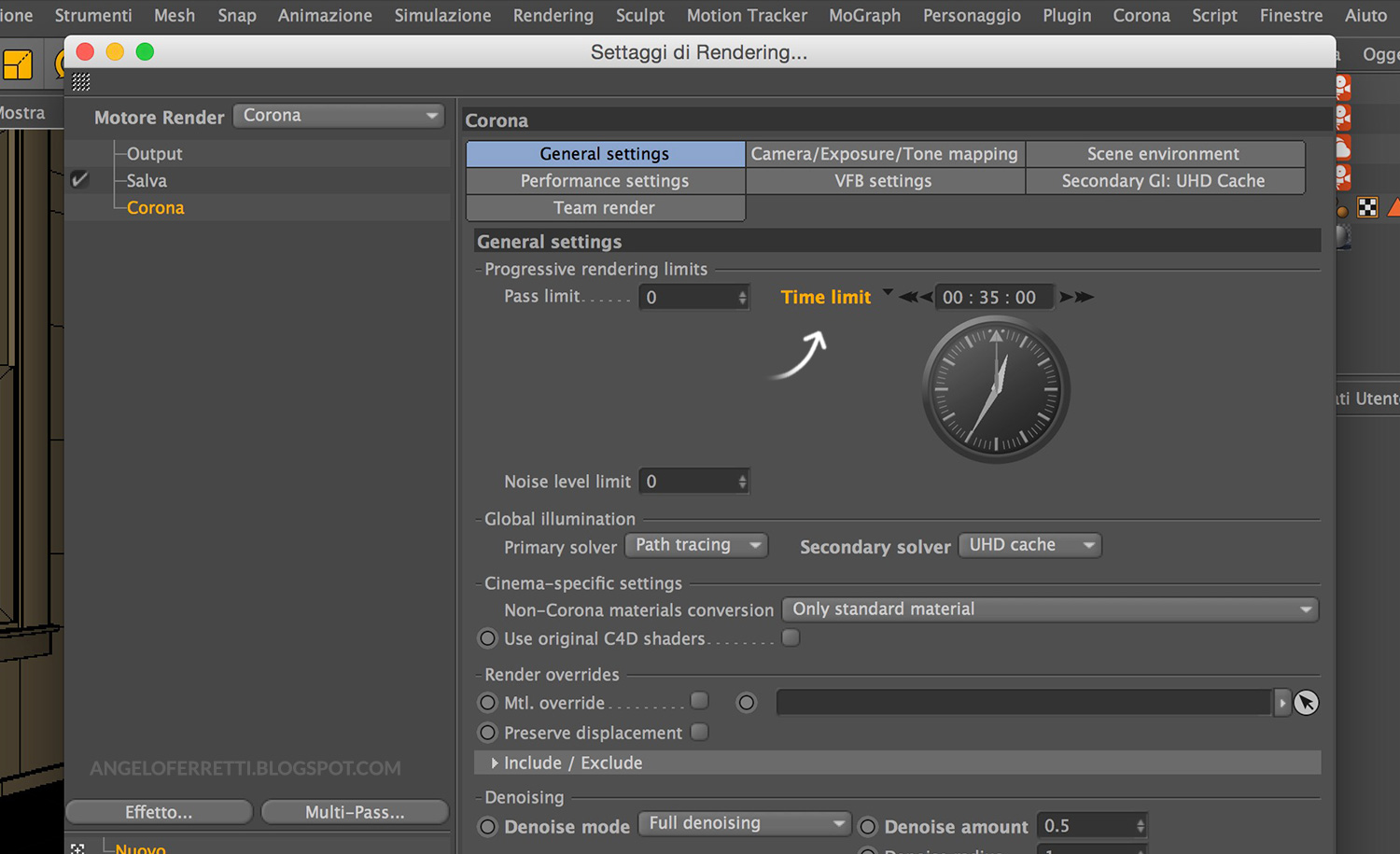
L'opzione Time limit nel pannello General settings.
Da questo settore del pannello General settings si possono limitare anche il numero di
Pass che Corona esegue sull’immagine (tramite
Pass limit) e/o il
Noise level (
Noise level limit) raggiunti i quali il motore si spegne e applica il Denoising (se attivato).
Denoising
Se lo avete attivato dai settaggi di rendering, subito dopo l’interruzione del render Corona fa scendere in campo il
Denoising, che in un tempo variabile ma in genere breve esegue una riduzione del rumore residuo sull’immagine dando il colpo di grazia alla pulizia delle superfici.
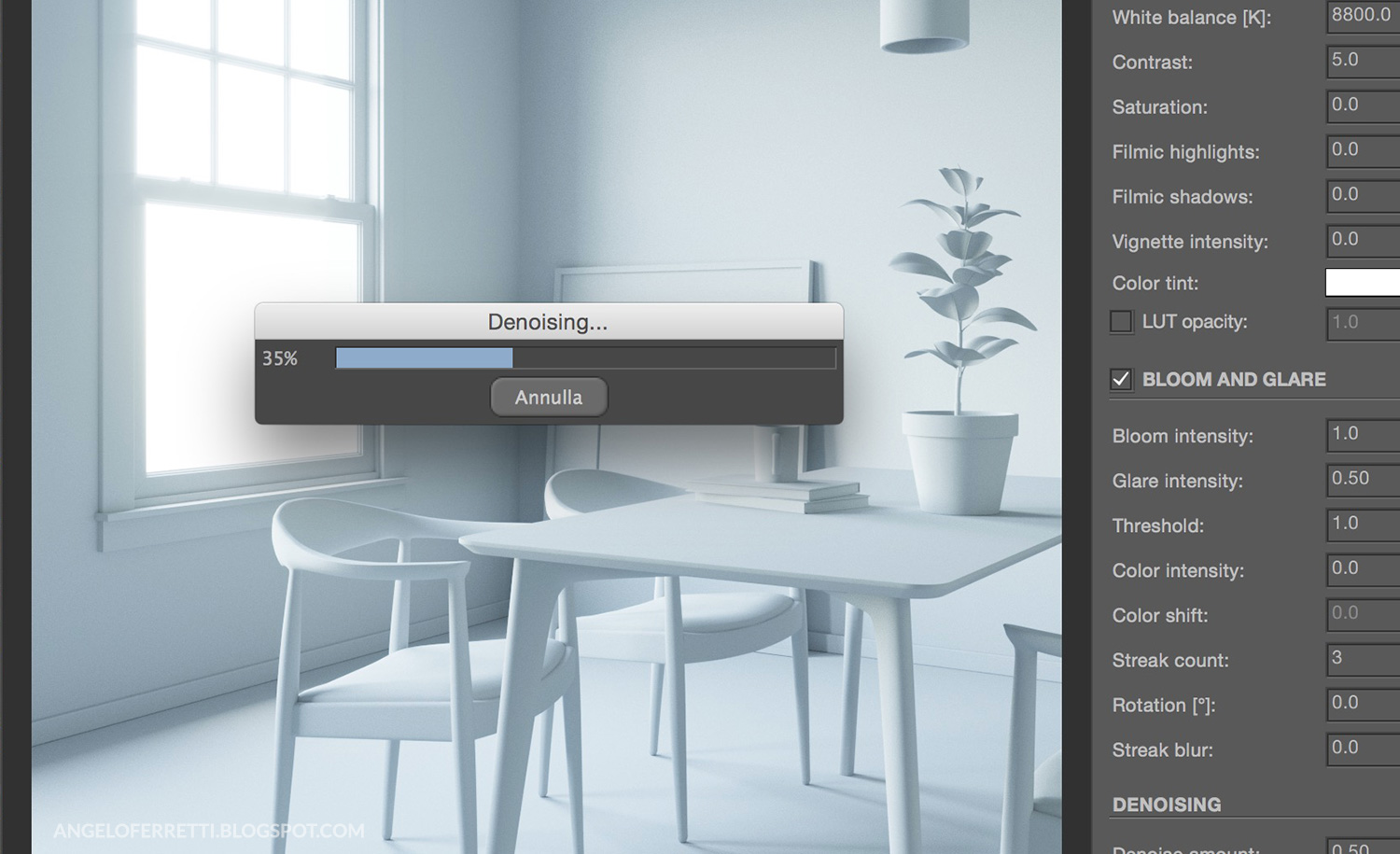
Il Denoising in azione.
Quando l’operazione di denoising è terminata, nella barra laterale del VFB (pannello “Post”) si attiverà la casella
Denoise Amount (l’ultima in basso) con cui sarà possibile regolare la forza del Denoise sull’immagine. In alcuni casi infatti, specie se il render viene interrotto quando il Noise Level è ancora troppo alto per poter essere “nascosto”, il Denoising potrebbe produrre sgradevoli effetti di “
banding” o di macchie, che però possono essere attenuati portando il valore del Denoise Amount a valori tra lo
0,5 e lo
0,3.
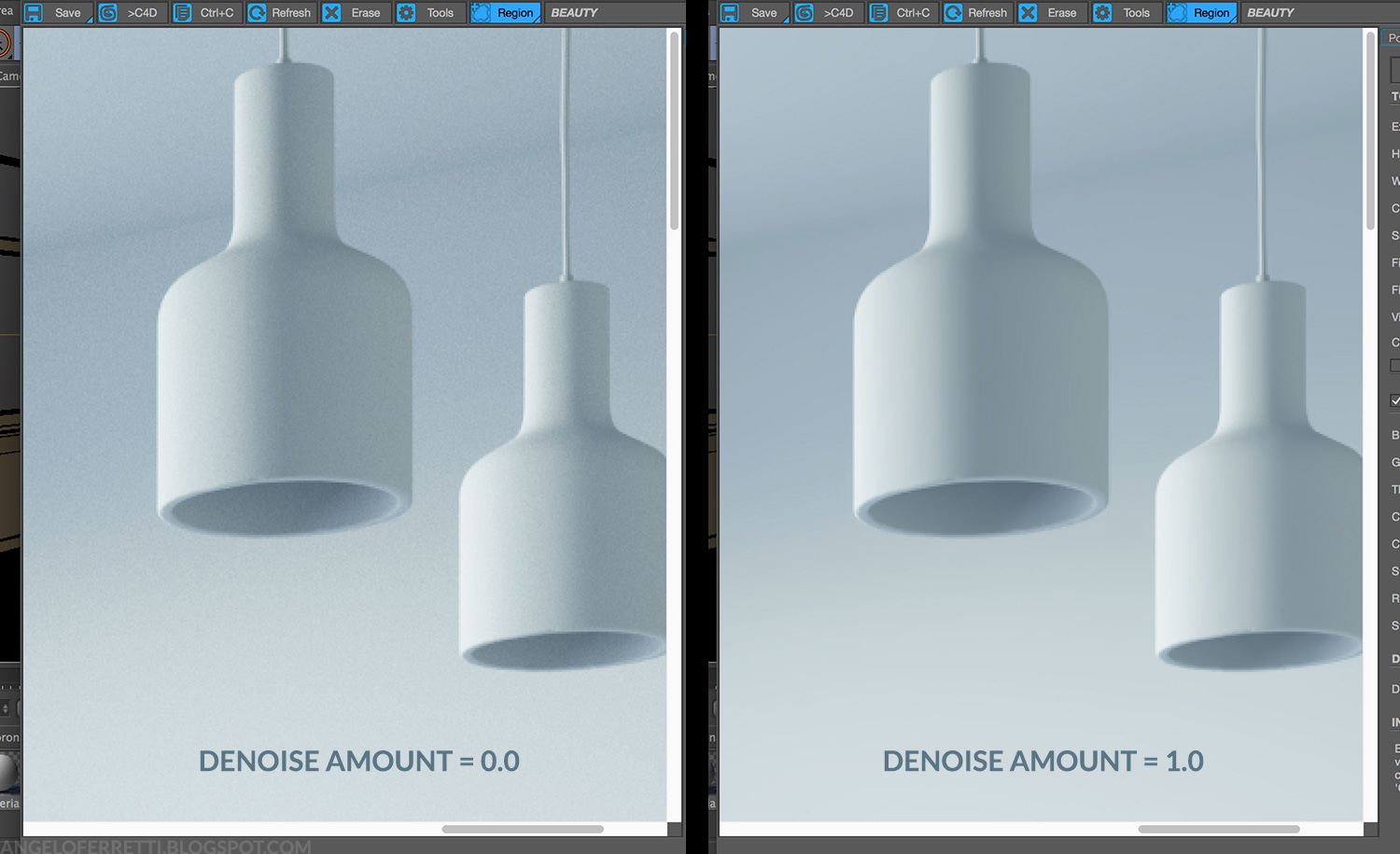
Prima e dopo il Denoise.
Il risultato di questo primo render è già un assaggio della potenza di Corona: in pochi minuti (e con un solo render di prova) il setup della luce e della telecamera sono completati, e il render definitivo è stato pulito (dove per “pulito” intendo che ha raggiunto un
Noise level del 2%)
nel giro di 20 minuti, sul mio computer portatile, un MacBookPro del 2014 con
Intel Core i7 2,5 GHz, ad una dimensione
1550 pixel di lato lungo (quindi una risoluzione che permette di apprezzarne abbastanza bene tutti i dettagli).
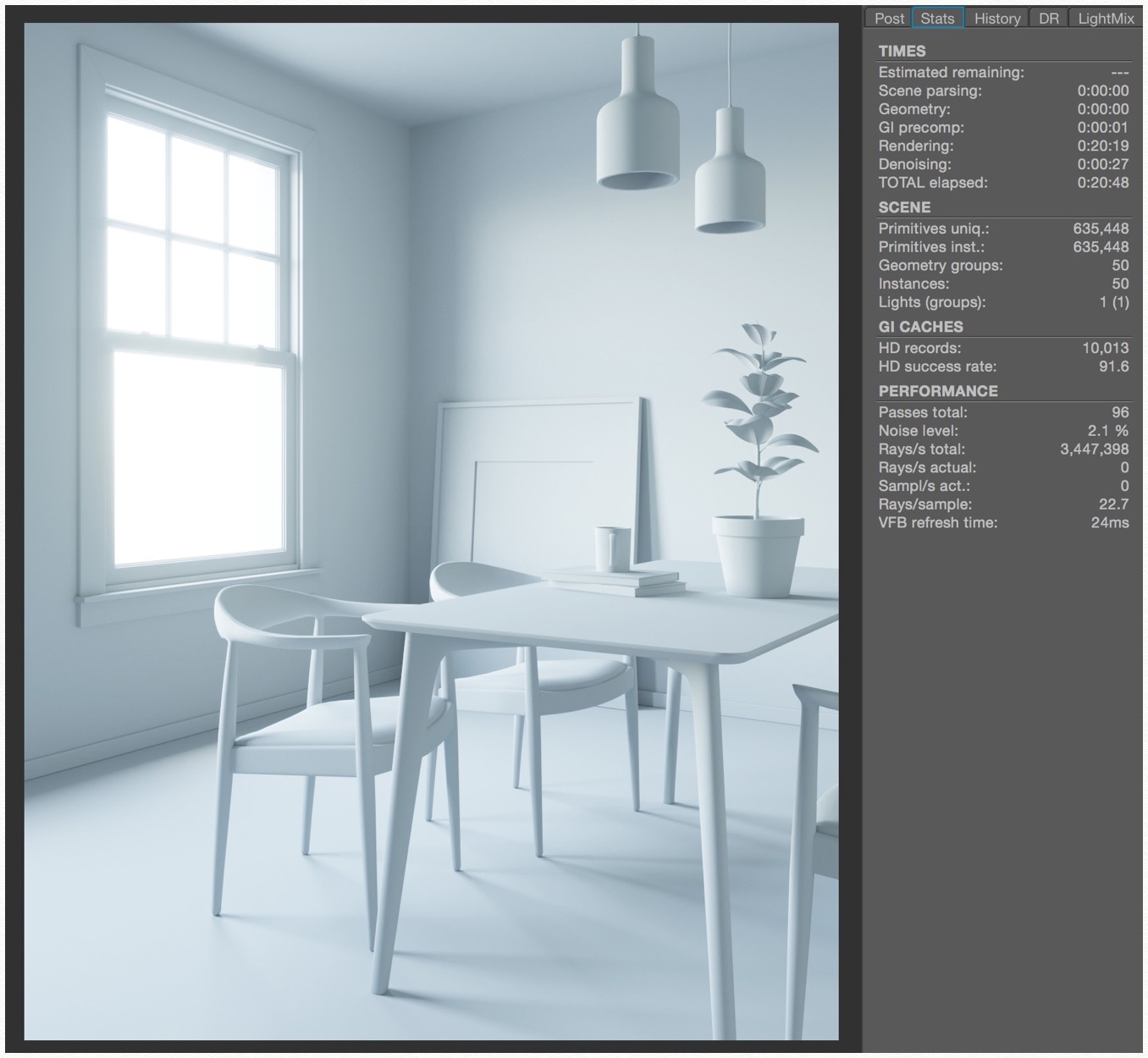
Il risultato finale dopo 20 minuti di render.
Nel prossimo tutorial:
Come creare i primi Materiali Corona
I materiali di Corona non tradiranno le vostre aspettative. Vi richiedono l’impostazione di
pochissimi parametri: quelli che servono. I tipi di materiale che avete a disposizione sono 6:
(New) Material,
Layered Material,
Light Material,
Portal Material,
Ray Switch Material e
Volume Material. Quello con cui si può riprodurre la maggior parte dei materiali tradizionali (che non abbiano effetti speciali) è il
(New) Material.
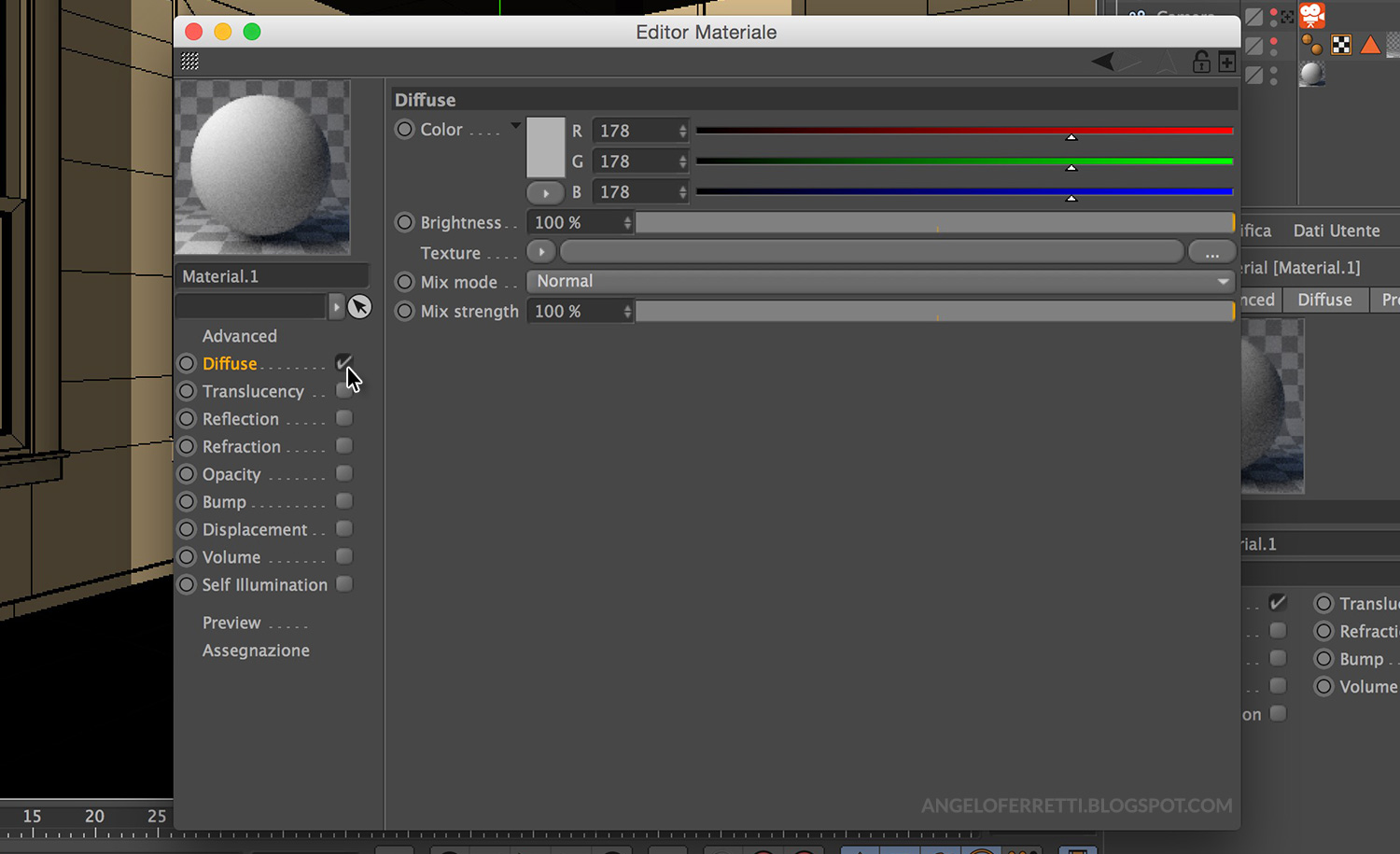
Il Material Editor di Corona.
La struttura
Material Editor di Corona è simile a quella di Cinema 4D e di V-RAYforC4D: la barra laterale sinistra contiene i nomi dei canali (Diffuse, Reflection, Refraction, Bump, Displacement…) e cliccando sui nomi dell’elenco, i parametri di quel canale vengono mostrati a destra, nell’area principale del Material Editor.
Passandoli in rassegna potrete farvi un’idea della quantità di opzioni modificabili, nettamente minore rispetto alla quantità a cui potreste essere abituati (magari usando il motore di Cinema 4D o VRAYforC4D).
Vai al tutorial:
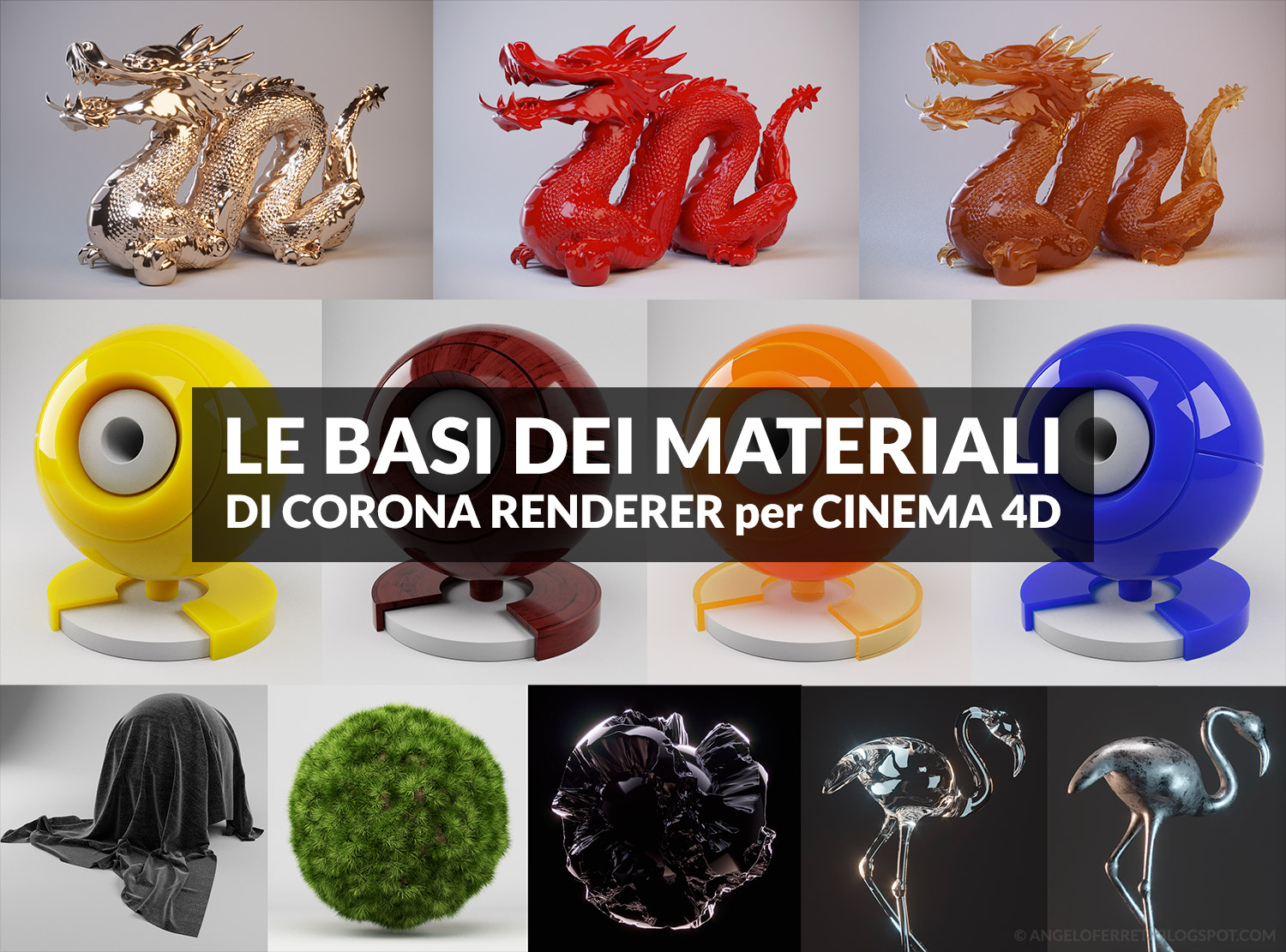
Le basi dei materiali di Corona Renderer per Cinema 4D