




Quando ho scoperto la grafica 3d, la ricerca del realismo estremo e l'effettiva possibilità di raggiungerlo con pochi clic usando Cinema4D e Vray, mi ha reso smanioso di imparare la tecnica di questi software miracolosi, ma mi ha portato a tralasciare tutta la parte di analisi e composizione dell'immagine, e alla fine non riuscivo mai a produrre rendering di livello alto, perché piazzavo le luci a casaccio, ignoravo il bilanciamento del colore, usavo inquadrature surreali, aperture della camera disumane (per inquadrare più oggetti possibili) ...insomma il risultato, pur conoscendo bene gli strumenti, era piuttosto deludente.
Poi, con il tempo, ho capito che realizzare un rendering equivale a scattare una foto, e i risultati dipendono non solo dalla capacità di usare gli strumenti (e quindi dal realismo che si riesce a raggiungere), ma anche dalla conoscenza o meno delle regole della fotografia e dalla sensibilità estetica/fotografica che riusciamo a maturare col tempo.
In questo articolo condividerò con voi la mia esperienza in questi anni di lavoro, e nel prossimo tutorial, concentrandoci su un interno, vedremo come raggiungere un fotorealismo estremo e una qualità estetica dell'immagine di livello professionale, mettendo in pratica tutte le regole e mantenendo tempi di calcolo relativamente brevi (l'immagine che vedete sarà il risultato che otterremo alla fine del tutorial: 1024x600 pixel, tempi di calcolo: 18 minuti con un PC Windows Quadcore di vecchia generazione, se volete potete anche vedere la versione fullsize).
Coglieremo l'occasione anche per dare un'occhiata alla nuova interfaccia di Cinema4D release 13, e alle sue differenze rispetto alle versioni precedenti.

Da quello che ho imparato in questi anni, le variabili che determinano una qualità finale molto alta sono:
1. precisione nella modellazione

Cercate quando possibile di lavorare in scala per evitare squilibri nelle dimensioni degli oggetti, e non lasciate mai spigoli vivi, smussate sempre le geometrie e noterete la differenza nella resa finale; ottimizzate sempre le superfici, allineate le normali e assicuratevi che non ci siano “buchi” nei modelli (specialmente quando utilizzate quelli scaricati dalla rete); un buon modello influisce moltissimo sulla qualità finale.
Se all’interno della vostra scena avete inserito degli accessori o delle piante o degli alberi, mettete sempre in primo piano quelli più precisi e dettagliati, e più in generale evitate di avere modelli poco realistici troppo vicini alla camera.
2. qualità delle texture

Scaricare texture gratuite dalla rete spesso non è sufficiente per raggiungere la perfezione: in ogni caso cercate sempre immagini di dimensioni medio-alte, spendete molto tempo nella ricerca, nella scelta e nell'impostazione dei parametri dei materiali; se volete un risultato eccellente non limitatevi ai canali base ma arricchite le proprietà dei materiali con bump e mappe di riflessione.
3. posizionamento delle luci

Non inseguite un risultato accettabile per tentativi posizionando le luci in modo da illuminare “bene o male tutta la scena”; trovate invece un'immagine che vi cattura, dal punto di vista dei colori e della luce, e magari con qualche analogia visuale con quella che dovete realizzare voi: analizzatela a fondo, cercate di capire perché vi colpisce e come sono messe le luci (guardate gli oggetti che riflettono e sarà più facile localizzarle), e prima di partire con l’illuminazione del vostro file, progettate la combinazione delle luci sulla carta. Un buon punto di partenza può essere questo: creare una luce principale/globale (magari attraverso il canale Enviroment o usando un HDRi, oppure posizionando una grande luce dall'alto) e poi aggiungere delle luci di rinforzo nei punti giusti per ottenere un maggior contrasto (senza esagerare).
4. taglio dell'inquadratura

Evitate aperture surreali, distorsioni della prospettiva e tagli obliqui: la regola vorrebbe che in architettura tutte le viste fossero prospettive a quadro verticale, ma non seguite la regola come una legge, consideratela piuttosto una traccia per iniziare il vostro percorso.
5. parametri della camera
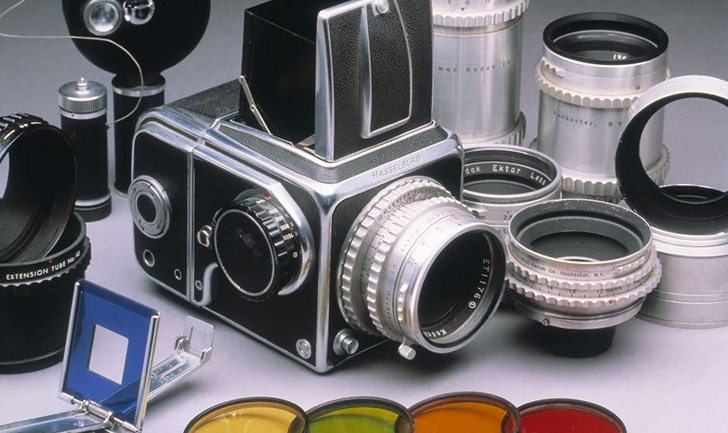
Non accontentatevi di una camera standard e di una bella inquadratura, usate sempre la PhysicalCamera di Vray, regolate bene l’esposizione, fate diverse prove per confrontare i risultati e scegliete quello che vi sembra più gradevole ed equilibrato. Non abusate della profondità di campo, usatela con eleganza.
6. parametri di rendering (realismo)

E' possibile raggiungere un realismo estremo anche in pochi clic, e ormai non credo che ci siano segreti su come arrivarci tramite Vray, ma il realismo da solo serve a ben poco. Non accanitevi con i parametri, dedicate invece il vostro tempo alla composizione dell’immagine.
7. postproduzione

Nonostante tutti gli accorgimenti durante il lavoro di preparazione, raramente capita di poter considerare definitivo un rendering così come viene prodotto da Cinema4D; la post-produzione è quasi sempre un passaggio fondamentale per raggiungere la perfezione.
Il fotoritocco con Photoshop sarà uno degli argomenti dei prossimi tutorial che pubblicherò su questo blog.
Se durante il vostro lavoro avete già l'abitudine di rispettare tutte queste regole, allora siete già ad un livello tecnico molto alto. Ci sono però altre variabili che influiscono sulla bellezza dell'immagine, come l'impatto, l'emozione che genera, la storia che riesce a raccontare... variabili che non è possibile soddisfare meccanicamente seguendo delle regole precise, ma solo con una buona dose di passione e di fantasia. In questo senso per me è stato molto utile leggere libri di architettura, guardare film, navigare sui siti dedicati alla fotografia, raccogliere sempre le immagini che ho trovato sul web che mi hanno colpito per qualche motivo: mi sono servite per trarne ispirazione quando dovevo comporre una mia immagine.
Alcune le ho anche condivise e pubblicate in questo blog, se non le avete ancora viste questi sono i link:
automotive | interni | esterni
La qualità finale del vostro lavoro dipenderà non solo dalla ricerca estetica, ma anche dall'organizzazione pulita e lineare del progetto, e anche su questo mi sento di darvi qualche consiglio che per me è stato fondamentale:

1. Pulizia nella gestione dei file
Appena create un nuovo file o un nuovo materiale dategli subito un nome facilmente riconoscibile e salvate sempre i file in maniera ordinata nelle cartelle. Muoversi con più agilità nei vostri archivi vi porterà via meno tempo e di conseguenza ne avrete di più da dedicare al progetto.
2. Ordine nella gestione del modello
Nominate tutti gli oggetti del modello e raggruppateli sempre in “oggetti nulli”, in modo da non allungare troppo la lista nella finestra degli oggetti: io racchiudo sempre tutto in pochi gruppi, ovvero un oggetto nullo che contiene le luci e tutto ciò che riguarda l'illuminazione (pannelli autoilluminati per creare riflessi, sfondi, ecc.), uno che contiene tutte le camere (nominate secondo i tipi di inquadratura, ad es. “particolare sul lavabo”, “esterna generale”, “ingresso soggiorno”), uno che contiene il modello principale e infine uno che contiene gli arredi, gli accessori e i dettagli.
Non tenete mai aperti troppi file, specialmente se come me non avete un computer potentissimo.
3. Occhio ai materiali e le texture
Se elaborate le texture con Photoshop, usate sempre i “livelli di regolazione”, e mai le regolazioni definitive (anche se reversibili tramite il pannello "Storia"), in modo da poter ritornare con un clic alla versione originale.
Utilizzate sempre i livelli di Cinema per raggruppare i materiali, in particolare se avete scene molto complicate o con molti materiali; io di solito creo un livello per ogni famiglia: metalli, legni, muratura, pietra, vetro, liquidi, rivestimenti, tessuti, ecc...
(per creare un livello di materiali vi basta selezionare i materiali che volete raggruppare e cliccarci sopra con il tasto destro selezionando l'opzione “Aggiungi a nuovo livello”. Per nominare il livello appena creato, fate doppio clic sull'etichetta che compare nella finestra dei materiali).
4. Usate il Content Browser
Create una vostra libreria di materiali, texture, modelli 3d, e altre risorse, ma raggiungetela sempre dal “Content browser” di Cinema, così non dovrete uscire dal programma e dover passare per l'Esplora risorse o il Finder.





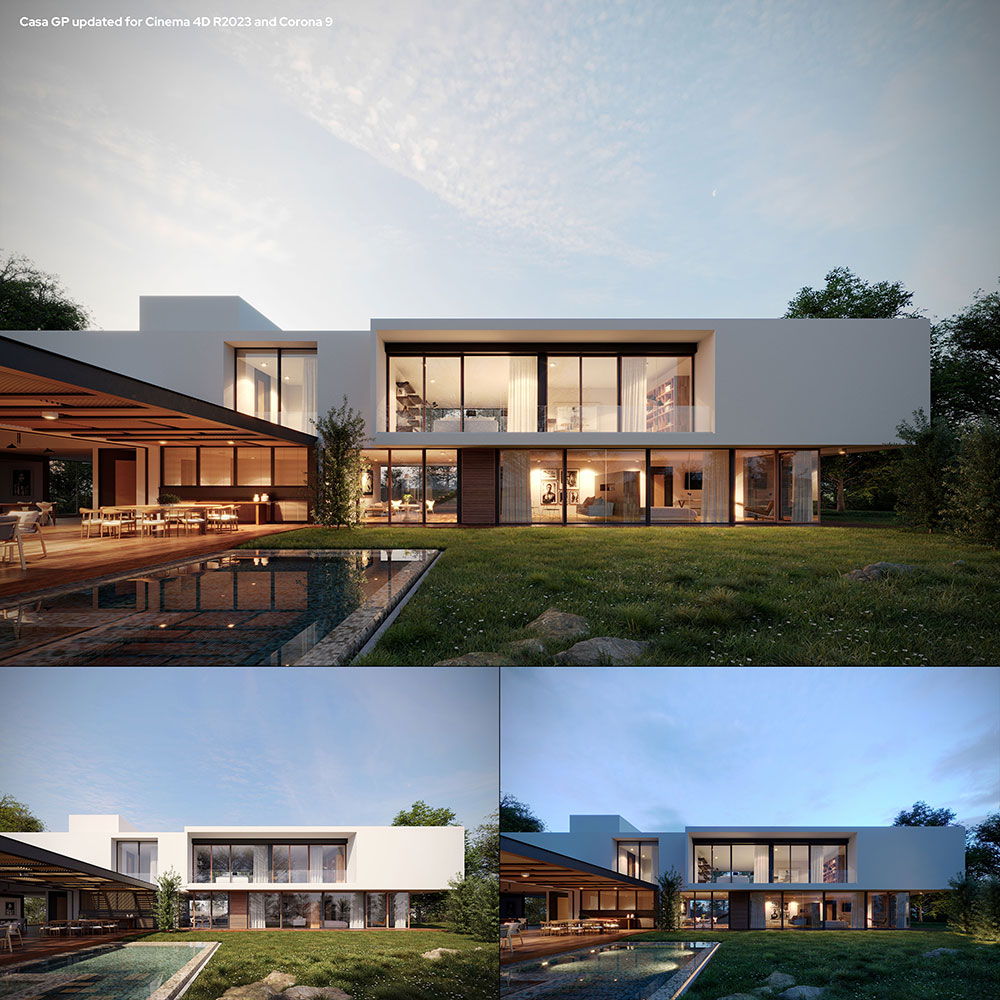

Che dire, il nuovo anno si è subito aperto con degli ottimi consigli per noi progettisti! Mi trovi pienamente d'accordo sul fatto che un buon render nasce da un'approfondita ricerca, conoscenza, studio e passione e non solo dalla meticolosa impostazione dei parametri di un programma. Stupendi i render di interni e esterni che ti hanno colpito. Felice di aver letto i tuoi consigli, utili quanto, se non di più, dei tutorial precedenti. Per curiosità, quale sarà il prossimo argomento che tratterai?
RispondiEliminaStefano
Grazie Stefano! Il prossimo articolo sarà dedicato all'illuminazione di un interno (quello che vedi in copertina a questo), ma stavolta sarà un tutorial più approfondito che mirerà ad una qualità molto più alta del precedente tutorial sull'illuminazione di un interno pubblicato tempo fa. Poi verranno post-produzione, luci IES e basi dell'animazione (dedicato all'architettura).
RispondiEliminaAngelo
come al solito sei sempre il numero uno, specialmente perchè gratuitamente metti a disposizione di tutti la tua arte!!
RispondiEliminaMarco
The best way to start the year! Thank you for sharing you experience and knowledge. I've surfed the web alot and this is one of the best sources of plain and simple explanations. I just wish i could take part to the course in april. Thank you sir!
RispondiEliminaThe "jagged edges on windows" guy!
I remember you, and thank you for your words!
RispondiEliminaIf you'd like to read about something you still didnt find in this blog, just ask.
Angelo
ottimo tutorial, complimenti!
RispondiEliminaBravo continua cosi... Sto imparando diverse cose da questo blog. Complimenti davvero.
RispondiEliminaSai io sono un po pigro a scrivere e dare commenti sui blog, forum etc ma stavolta sono stato "obbligato" a scriverti perche te lo meriti. Bravo!
Grazie!
RispondiEliminablog stupendo!!
RispondiEliminaGrazie per le dritte...
sono anni che uso c4d e che consulto tutorial su internet, ma devo farti i complimenti per l'organizzazione del tuo sito, la qualità dei tuoi tutorial e soprattutto per la passione e la sincerità con cui affronti i vari argomenti trattati. Grazie mille, con te ho fatto notevoli progressi!
RispondiEliminaVolevo solamente ringraziarti per gli utili consigli che dai nei tuio tutorial . Da poco mi sono avvicinato a vray e grazie a te ho ottenuto da subito ottimi risultati. Grazie
RispondiEliminascusa angelo ma dov'è il tutorial di cui si fa cenno all'inizio di questa pagina ...quello relativo al bagno? Omar
RispondiEliminaNon è stato ancora pubblicato...! Presto sarà pronto.
RispondiEliminaAngelo
*.* Allora lo aspetterò con ansia =) thk
RispondiEliminaTutto cio che so lo devo a te, grazie perche metti a disposizione l'esperienza accomulata negli anni con coinvolgente passione...
RispondiEliminaAngelo grazie....ottimi tutorial....ma sono in attesa del tutorial che ci hai promesso sul fotorealismo di un'interno step by step...
RispondiEliminaquesto tutorial per caso è stato pubblicato e me lo sono perso?o è solo un riferimento?
RispondiEliminaNon è ancora stato pubblicato, ma lo sarà presto!
RispondiEliminaAngelo
Grazie mille per i tutorial utilissimi che metti a diaposizione di tutti! Ho una domanda che si riferisce al punto 1: solitamente per la modellazione utilizzo sketch up, esiste un modo in cinema per arrotondare gli spigoli di una mesh importata? Grazie ciao!
RispondiEliminaSì, seleziona lo spigolo che vuoi smussare (in modalità "bordi") > tasto destro > smussa. Dalla versione 15 di C4D la smussatura è stata nettamente migliorata, hai molte opzioni di dettaglio in più e non si creano più triangolazioni indesiderate dopo l'applicazione della smussatura.
EliminaGrazie mille, ho provato diverse volte purtroppo senza risultati, ma credo che la colpa sia dell'importazione da sketchup e forse anche dell'uso della versione 13. Sicuramente altri programmi di modellazione permettono di creare modelli più puliti e di più facile lavorazione in Cinema4d, tuttavia per esigenze pratiche legate all'utilizzo di Sketchup in fase di progettazione architettonica, mi sono ritrovato ad utilizzare questo tipo di workflow, e devo dire che per ora mi trovo bene (esporto in 3ds con l'opzione "by material"). Comunque l'operazione di smussaggio credo l'effettuerò direttamente su sketchup, con un plugin adatto allo scopo. Concordo pienamente sul fatto che gli spigoli vivi incidano negativamente sul realismo dell'immagine. Grazie ancora e buon lavoro!
EliminaQuesto commento è stato eliminato da un amministratore del blog.
RispondiEliminaCiao Angelo, sono capitata sul tuo blog casualmente mentre cercavo informazioni su cosa fosse uno stop-disc e su come funzionasse; sono un'appassionata di fotografia a livello amatoriale, affascinata dalla simmetria, dalle linee pulite e da panorami luminosi e caldi, non ho mai usato alcun tipo di programma di cui tu fai tutorial, anche perché sono al quinto anno delle superiori, ma trovo che molti dei tuoi consigli e punti di vista siano validi anche per la fotografia, ma soprattutto sono stimolata a leggere i tuoi articoli perché trasudano passione per il tuo mestiere.
RispondiElimina"Il vero riconosce il vero."
Vero, è una passione che ho da quando sono bambino, ed è il carburante che mi spinge a scrivere su questo blog e cercare di migliorarmi ogni giorno!
EliminaAngelo, i tuoi sono sempre ottimi consigli.. Ma ti vorrei chiedere: c’è un modo per poter utilizzare la mia libreria del content browser anche in un altro computer? Ho passato tanto tempo a realizzarla e catalogare i materiali che man mano creavo io stessa ed è un peccato non poterla esportare sul portatile..
RispondiEliminaDall'interno del Content Browser, dalla barra laterale, fai clic sul nome della libreria creata con il tasto destro e scegli l'opzione "Mostra nel Finder" o "Mostra nell'Explorer". Si aprirà una cartella in cui vedrai dei file con estensione *.lib4d con i nomi delle tue librerie: seleziona quella che desideri trasportare nell'altro computer, copiala con CTRL/CMD+C e incollala ad esempio in un hard disk esterno.
EliminaUna volta collegato l'hard disk all'altro computer, apri Cinema 4D e vai nel Content Browser. Crea un presettaggio libreria con un nome qualsiasi, premi invio e cliccaci sopra con il destro dalla barra laterale del Content Browser, scegliendo la stessa opzione di prima, che ti porterà alla stessa cartella contenente i file *.lib4d. Qui dovrai incollare il file *.lib4d che hai copiato sull'hard disk dal primo computer.
Da quel momento in poi avrai la stessa libreria anche sul secondo computer.
Grazie mille!!!! Sei stato come sempre più che esaustivo.
RispondiEliminaCiao Angelo, esiste un modo per applicare allo stesso oggetto più materiali? Ad esempio ad una parete delle piastrelle con colorazioni e finiture differenti che non si possono creare ad hoc?
RispondiEliminaSì. Per prima cosa devi applicare all'oggetto un primo materiale di base, poi dovrai attivare la modalità di modifica dei poligoni (nella barra di pulsanti sul lato sinistro della viewport insieme a Modellazione / Punti / Bordi / Poligoni), selezionare i poligoni dell'oggetto che vuoi differenziare (se il tuo oggetto non è già suddiviso lo dovrai tagliare tu con gli strumenti di taglio di Cinema 4D: Taglio lineare / Taglio piano / Taglio tracciato loop) e applicare ai poligoni selezionati il secondo materiale. Puoi ripetere l'operazione infinite volte, ogni volta che applichi un materiale diverso ad uno o più poligoni di quell'oggetto vedrai apparire accanto al suo nome un tag diverso, da cui potrai gestire tutte le opzioni di proiezione di quel materiale.
Elimina